Créer, Signer et Envoyer une Facture
Ce guide vous accompagne de la création d'une facture jusqu'à son acceptation par TTN Elfatoura.
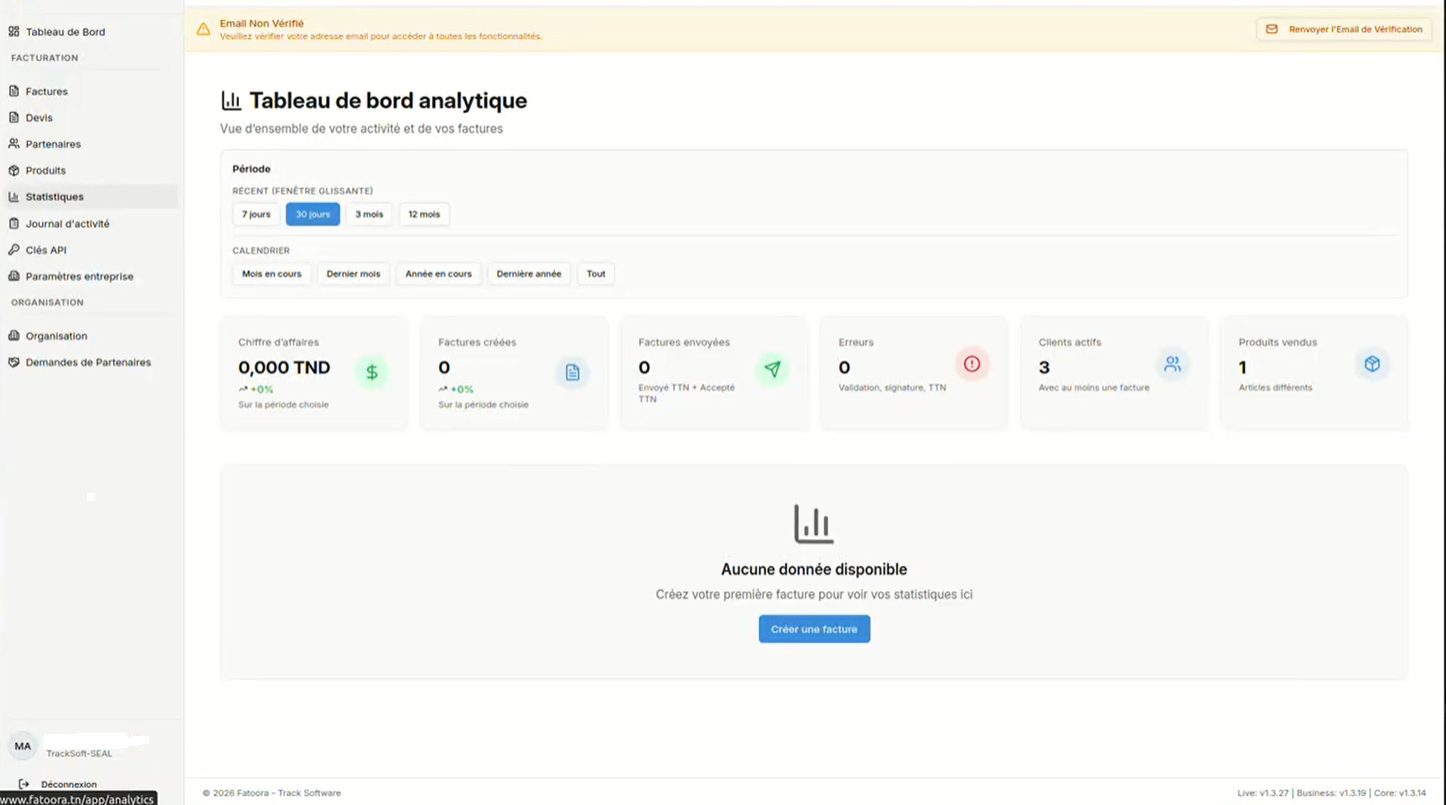
Vous pouvez suivre vos statistiques de facturation (quota mensuel, total, répartition) depuis le portail :
Créer une Facture
Nouvelle Facture
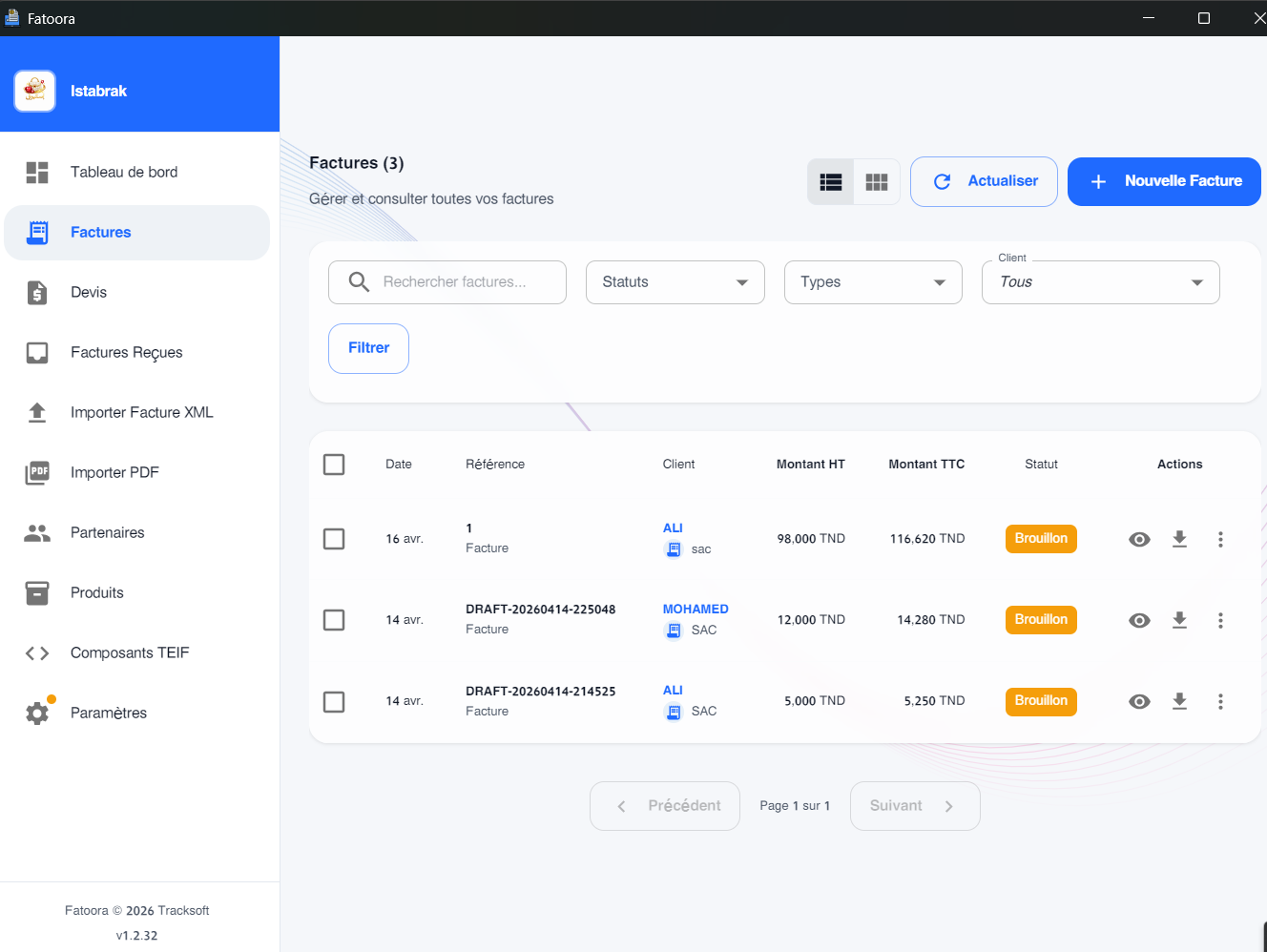
- Dans le menu principal de Fatoora App, cliquez sur "Factures" → "Nouvelle facture"
- Sélectionnez le type de document :
- Facture (I-11) — facture standard
- Avoir (I-13) — note de crédit
- Note de débit (I-16)
- Sélectionnez le partenaire (client) dans l'annuaire
Saisie des Lignes
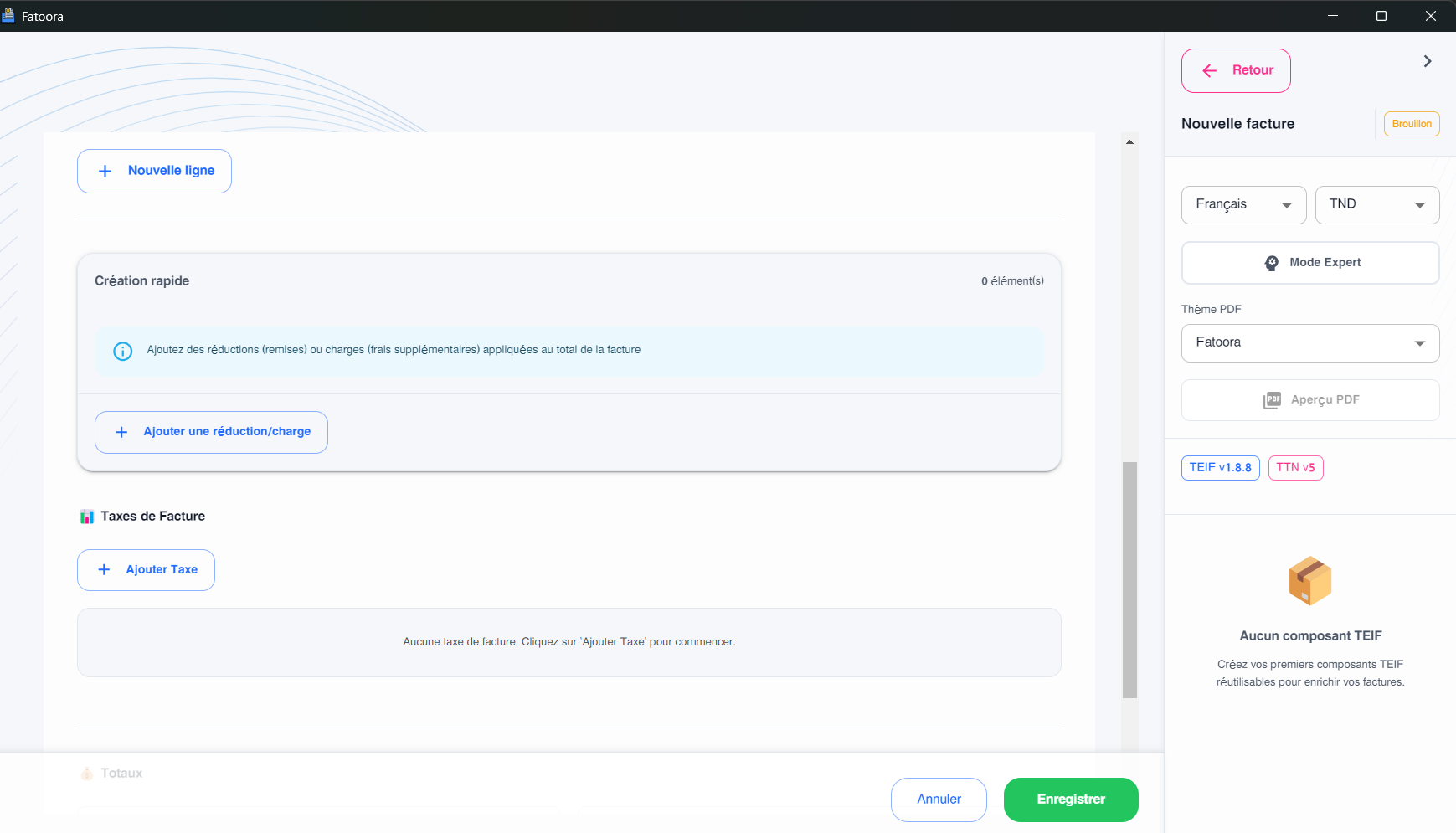
- Pour chaque ligne, cliquez sur "Ajouter une ligne"
- Sélectionnez un produit du catalogue ou saisissez manuellement :
- Code produit
- Désignation
- Quantité
- Prix unitaire HT
- Taux de TVA
- Les totaux (HT, TVA, TTC) sont calculés automatiquement
Prévisualisation
- Cliquez sur "Prévisualiser" pour voir le rendu de la facture
- Vérifiez toutes les informations avant de procéder à la signature
Génération XML TEIF
- Cliquez sur "Générer XML"
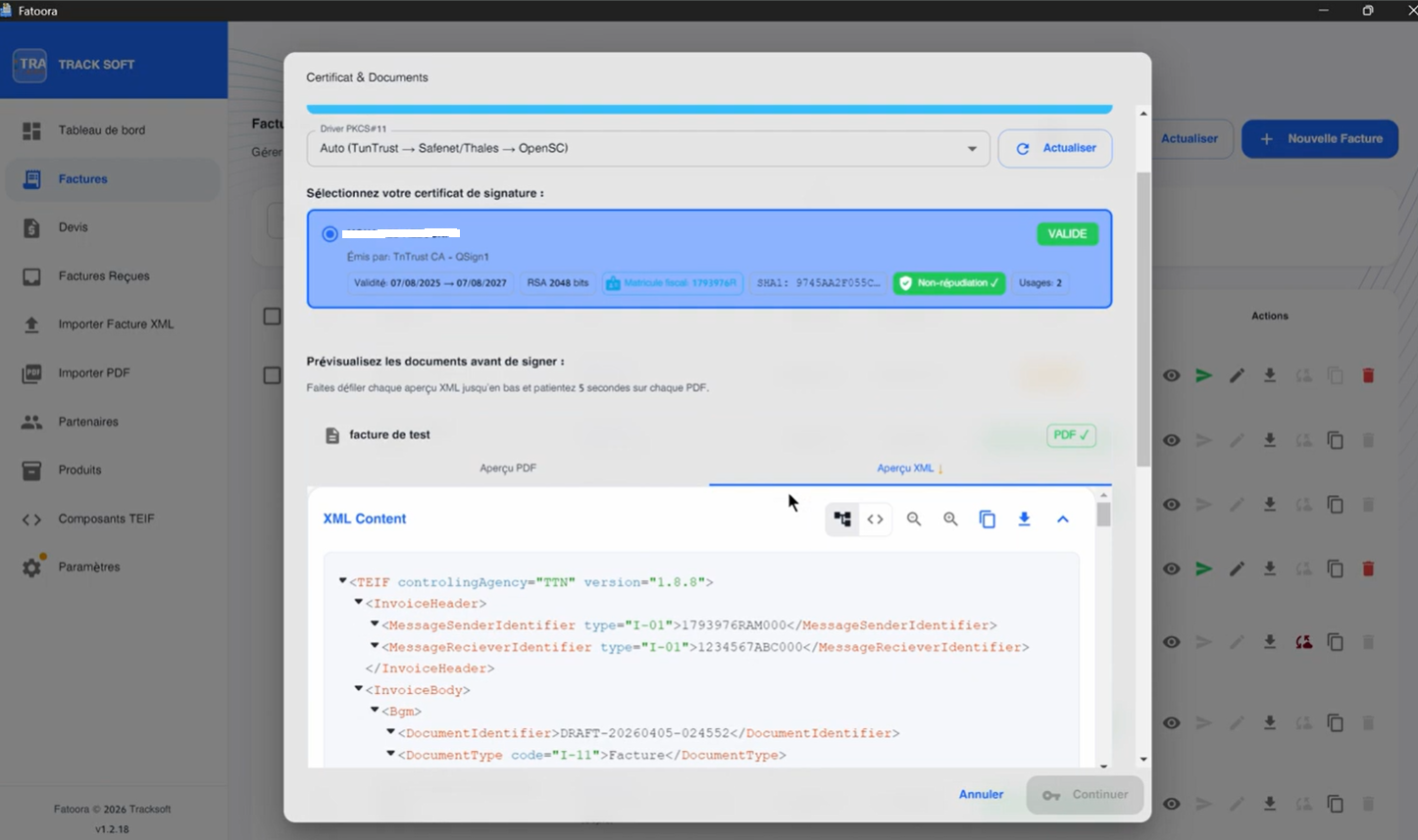
- Fatoora App génère le XML TEIF 1.8.8 conforme
- Vous pouvez vérifier le XML via le bouton "Voir le XML"
Signer et Envoyer une Facture
Processus de Signature
- Sélectionnez la ou les factures à signer dans la liste
- Cliquez sur "Signer et Envoyer"
- Dans la boîte de dialogue, vérifiez :
- Le certificat sélectionné
- Les informations de la facture
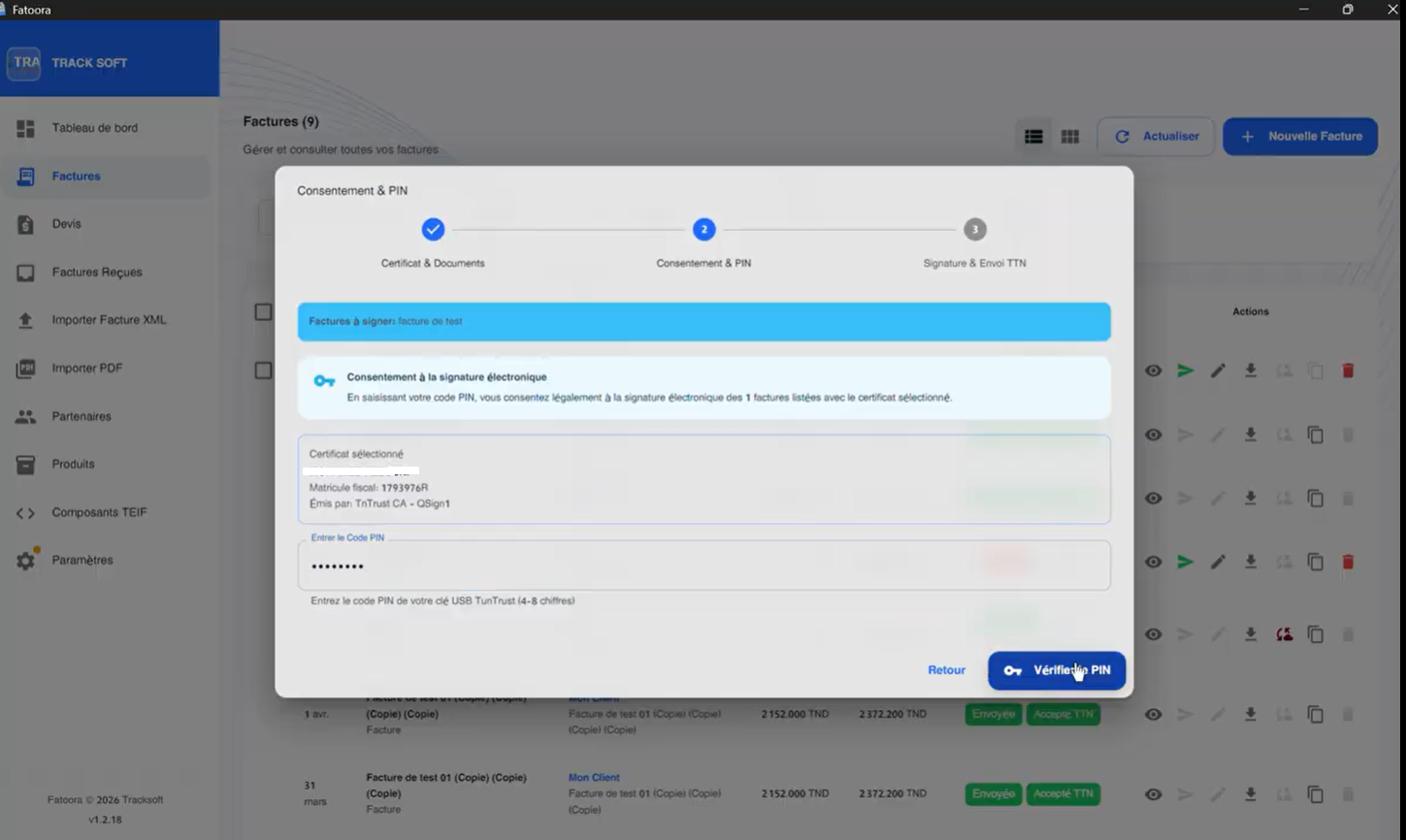
- Saisissez le PIN de votre token
- Cliquez sur "Confirmer la signature"
Important : La saisie d'un PIN incorrect arrête immédiatement le processus pour protéger votre token. Les tokens PKCS#11 se bloquent après plusieurs tentatives incorrectes consécutives.
Déroulement de la Signature
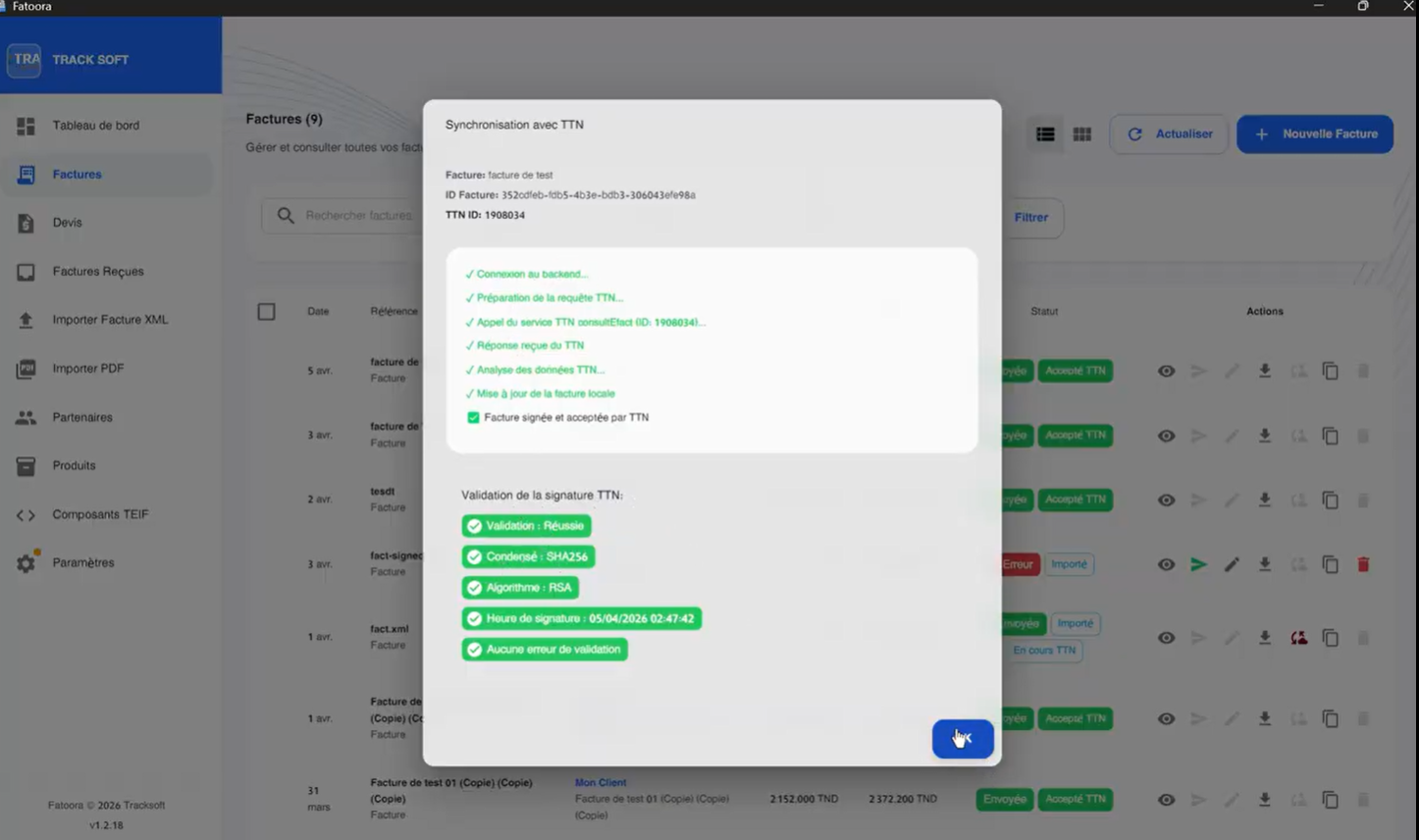
Fatoora App effectue automatiquement les étapes suivantes :
- Ouverture de session PKCS#11 avec votre certificat
- Calcul des digests XAdES (SHA-256)
- Signature RSA via le token hardware (la clé privée ne quitte jamais le token)
- Validation post-signature (chaîne TunTrust, algorithmes)
- Envoi SOAP à TTN Elfatoura
Suivi du Statut TTN
Après l'envoi, la facture affiche l'un des statuts :
| Statut | Signification |
|---|---|
| En cours | Traitement par TTN en cours |
| Rejetée | Facture rejetée par TTN (voir motif) |
Pour connaître le statut de validation définitif, cliquez sur l'icône de synchronisation de la facture :
- Connexion à TTN
- Demande du statut de validation
- Mise à jour de la base de données locale
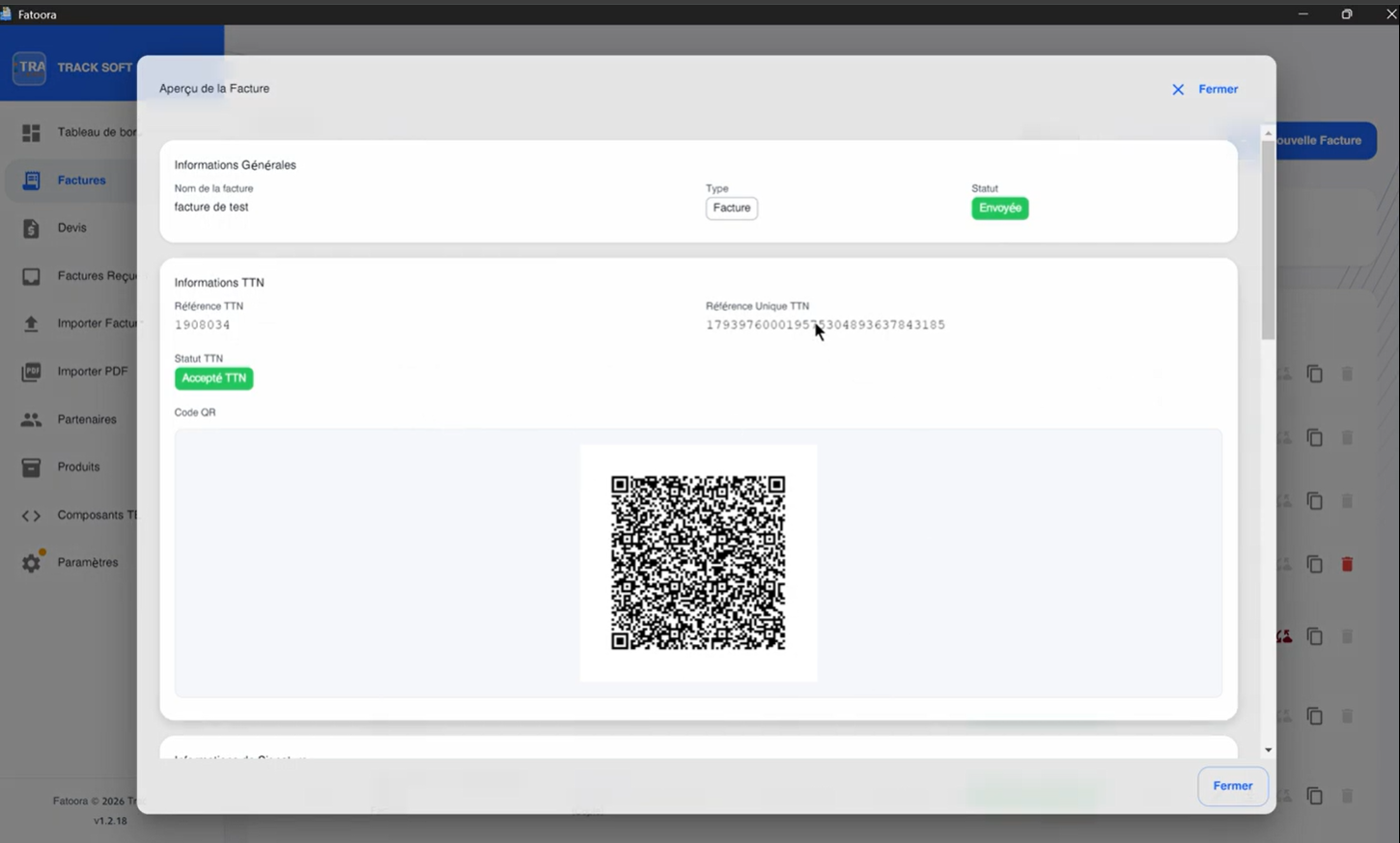
Après réception du statut final :
| Statut | Signification |
|---|---|
| Acceptée | Facture acceptée par TTN — valeur légale ✅ |
| Rejetée | Facture rejetée par TTN (voir motif) ❌ |
Téléchargement des Documents Signés
Après signature et acceptation TTN :
- PDF : cliquez sur l'icône PDF de la facture
- XML TEIF signé : cliquez sur l'icône XML