إنشاء وتوقيع وإرسال فاتورة
يرشدك هذا الدليل من إنشاء فاتورة حتى قبولها من TTN Elfatoura.
يمكنك متابعة إحصاءات الفوترة (الحصة الشهرية، الإجمالي، التوزيع) من البوابة:
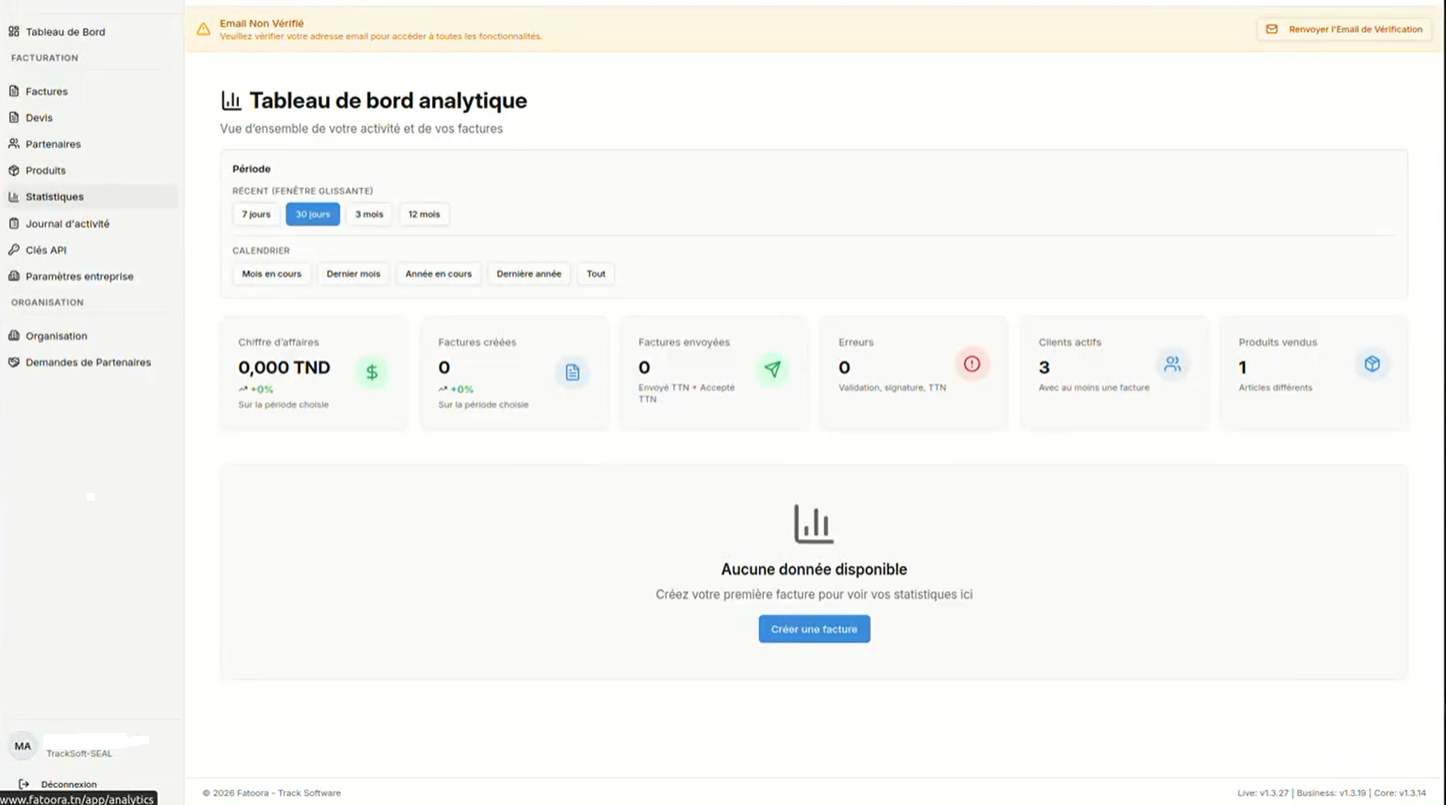
إنشاء فاتورة
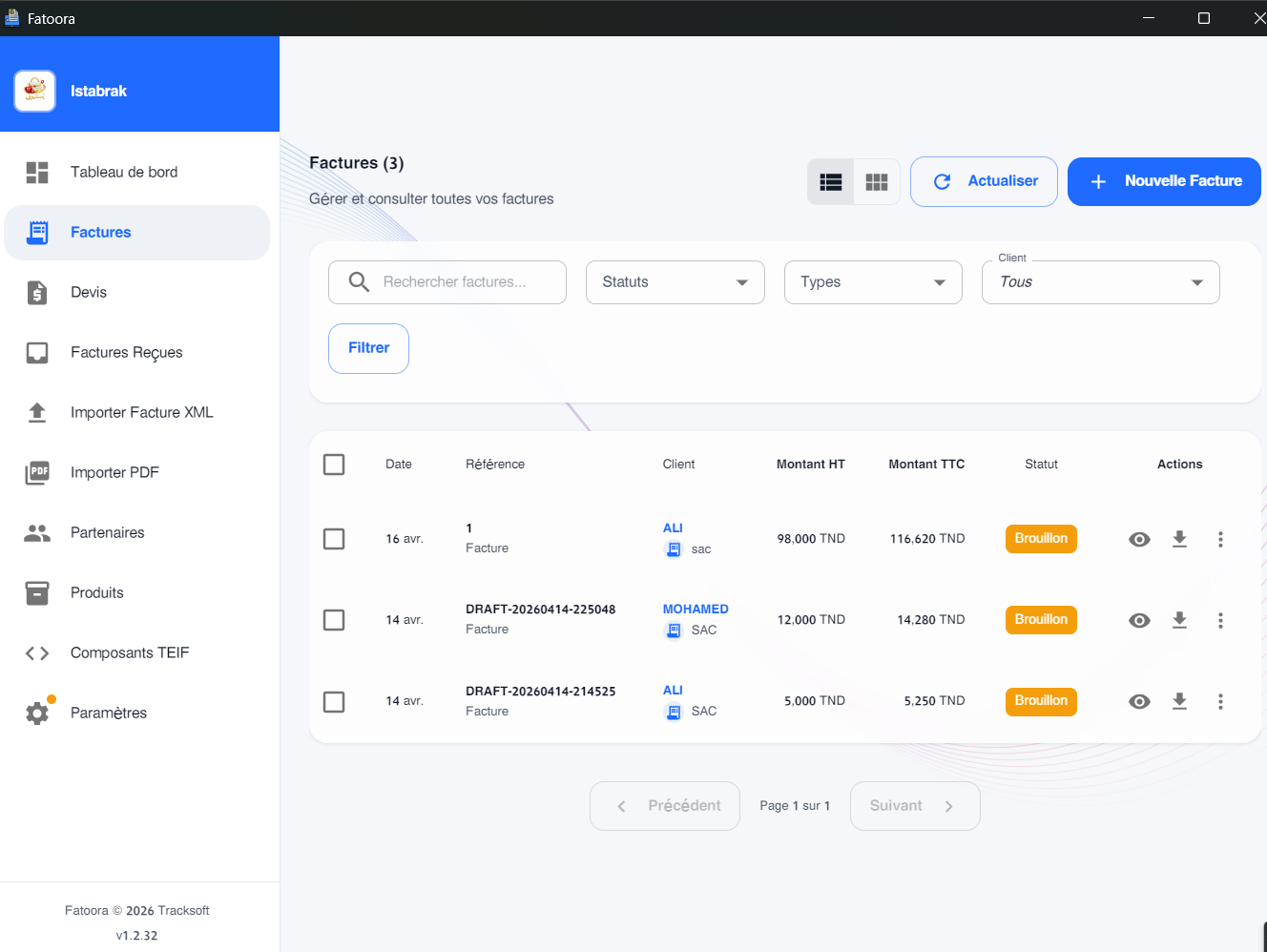
فاتورة جديدة
- في القائمة الرئيسية لـ Fatoora App، انقر على "الفواتير" → "فاتورة جديدة"
- اختر نوع المستند:
- فاتورة (I-11) — فاتورة عادية
- إشعار دائن (I-13) — إشعار ائتماني
- إشعار مدين (I-16)
- اختر الشريك (العميل) من الدليل
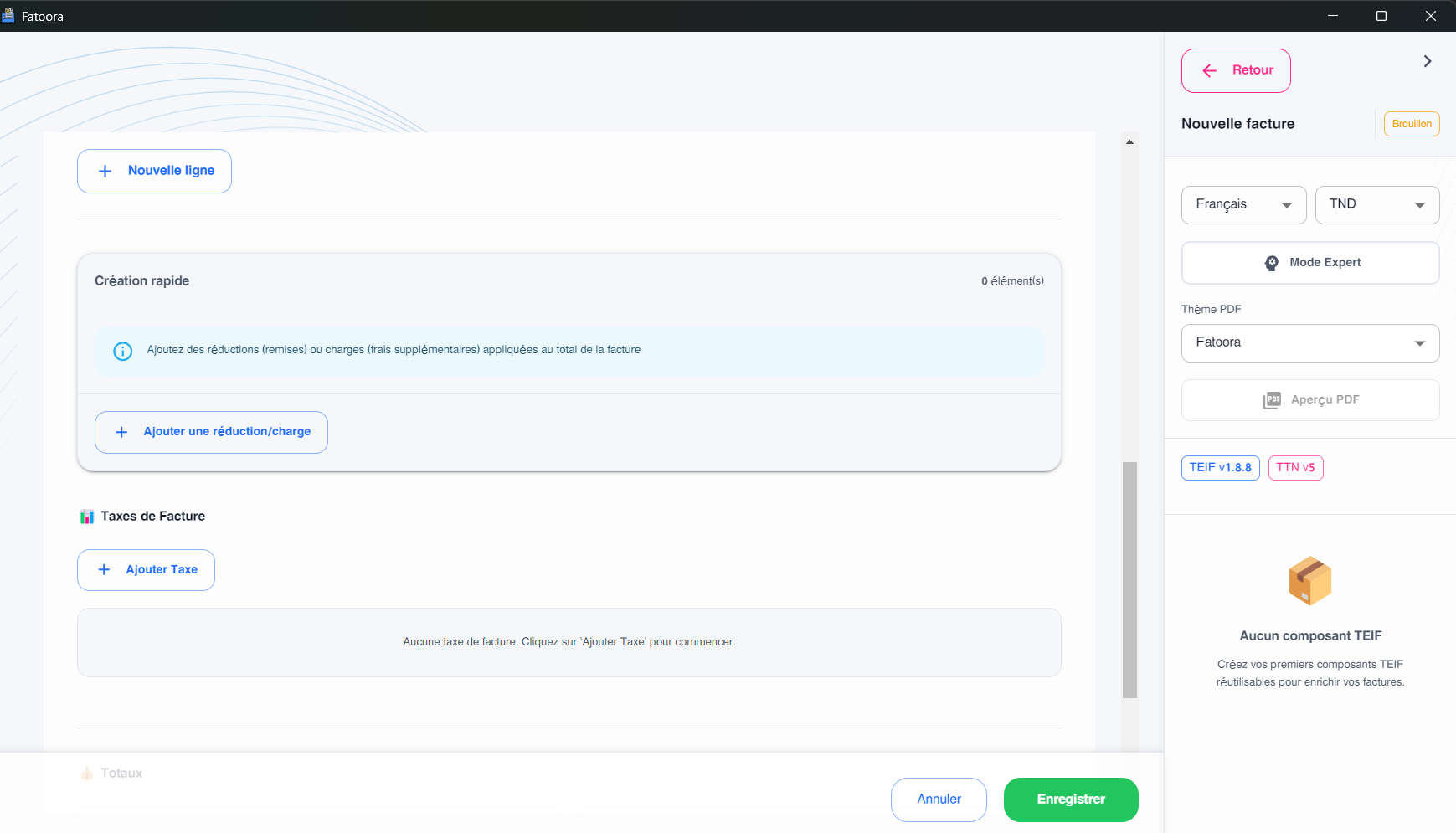
إدخال البنود
- لكل بند، انقر على "إضافة بند"
- اختر منتجاً من الكتالوج أو أدخل يدوياً:
- رمز المنتج
- التسمية
- الكمية
- سعر الوحدة (باستثناء الضريبة)
- نسبة الضريبة على القيمة المضافة
- يتم احتساب المجاميع (دون ضريبة، الضريبة، شاملة الضريبة) تلقائياً
المعاينة
- انقر على "معاينة" لرؤية عرض الفاتورة
- تحقق من جميع المعلومات قبل المتابعة للتوقيع
توليد XML TEIF
- انقر على "توليد XML"
- يُولِّد Fatoora App ملف XML TEIF 1.8.8 المطابق
- يمكنك التحقق من XML عبر زر "عرض XML"
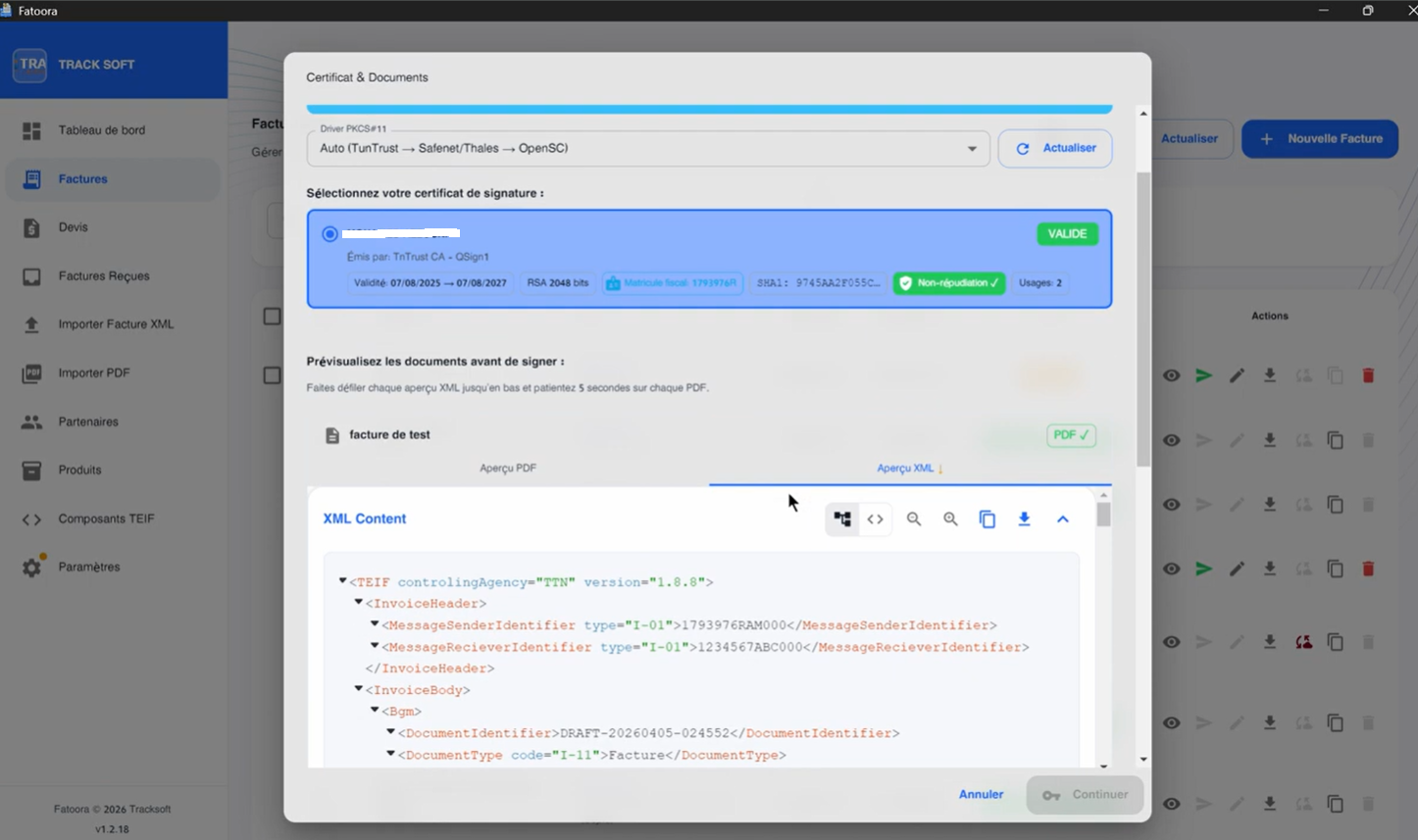
توقيع وإرسال فاتورة
عملية التوقيع
- اختر الفاتورة أو الفواتير المراد توقيعها من القائمة
- انقر على "توقيع وإرسال"
- في مربع الحوار، تحقق من:
- الشهادة المختارة
- معلومات الفاتورة
- أدخل رمز PIN لمفتاحك
- انقر على "تأكيد التوقيع"
مهم: إدخال رمز PIN خاطئ يوقف العملية فوراً لحماية مفتاحك. تنقفل مفاتيح PKCS#11 بعد عدة محاولات خاطئة متتالية.
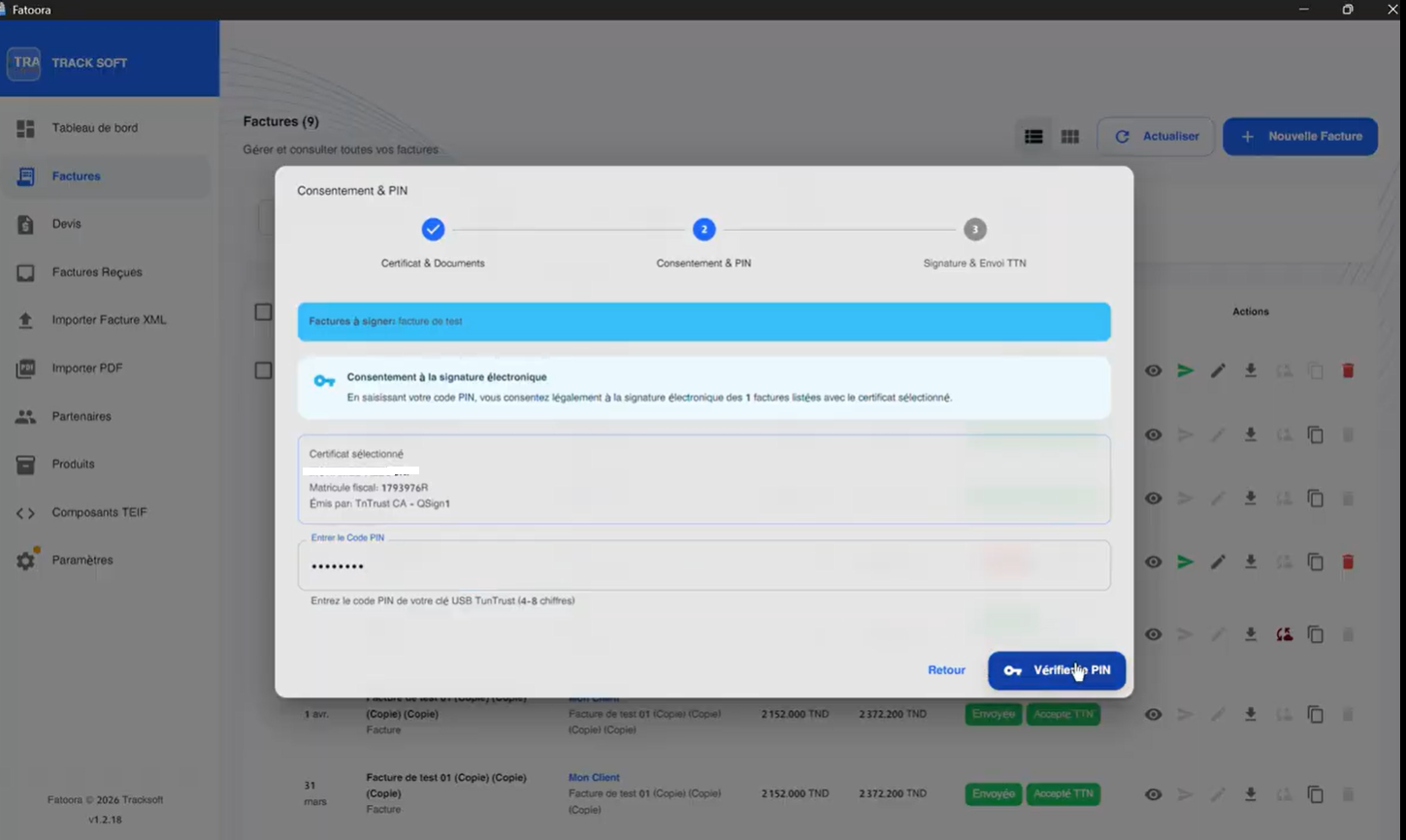
مراحل التوقيع
يقوم Fatoora App تلقائياً بالخطوات التالية:
- فتح جلسة PKCS#11 بشهادتك
- احتساب ملخصات XAdES (SHA-256)
- التوقيع RSA عبر المفتاح المادي (المفتاح الخاص لا يغادر المفتاح أبداً)
- التحقق بعد التوقيع (سلسلة TunTrust، الخوارزميات)
- الإرسال SOAP إلى TTN Elfatoura
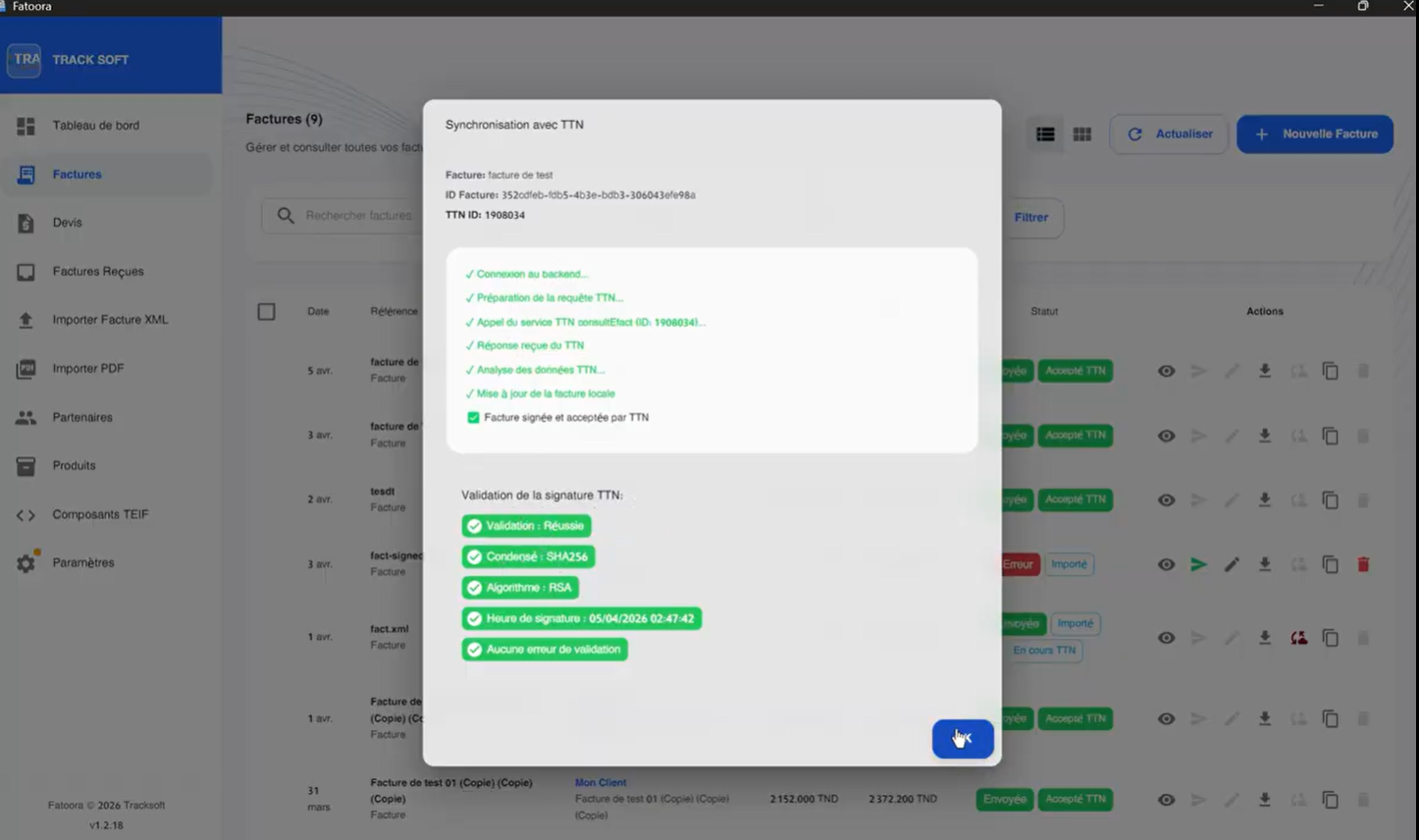
متابعة حالة TTN
بعد الإرسال، تعرض الفاتورة إحدى الحالات:
| الحالة | المعنى |
|---|---|
| قيد المعالجة | TTN يعالج حالياً |
| مرفوضة | الفاتورة مرفوضة من TTN (انظر السبب) |
للحصول على حالة التحقق النهائية، انقر على أيقونة المزامنة للفاتورة:
- الاتصال بـ TTN
- طلب حالة التحقق
- تحديث قاعدة البيانات المحلية
بعد استلام الحالة النهائية:
| الحالة | المعنى |
|---|---|
| مقبولة | الفاتورة مقبولة من TTN — قيمة قانونية ✅ |
| مرفوضة | الفاتورة مرفوضة من TTN (انظر السبب) ❌ |
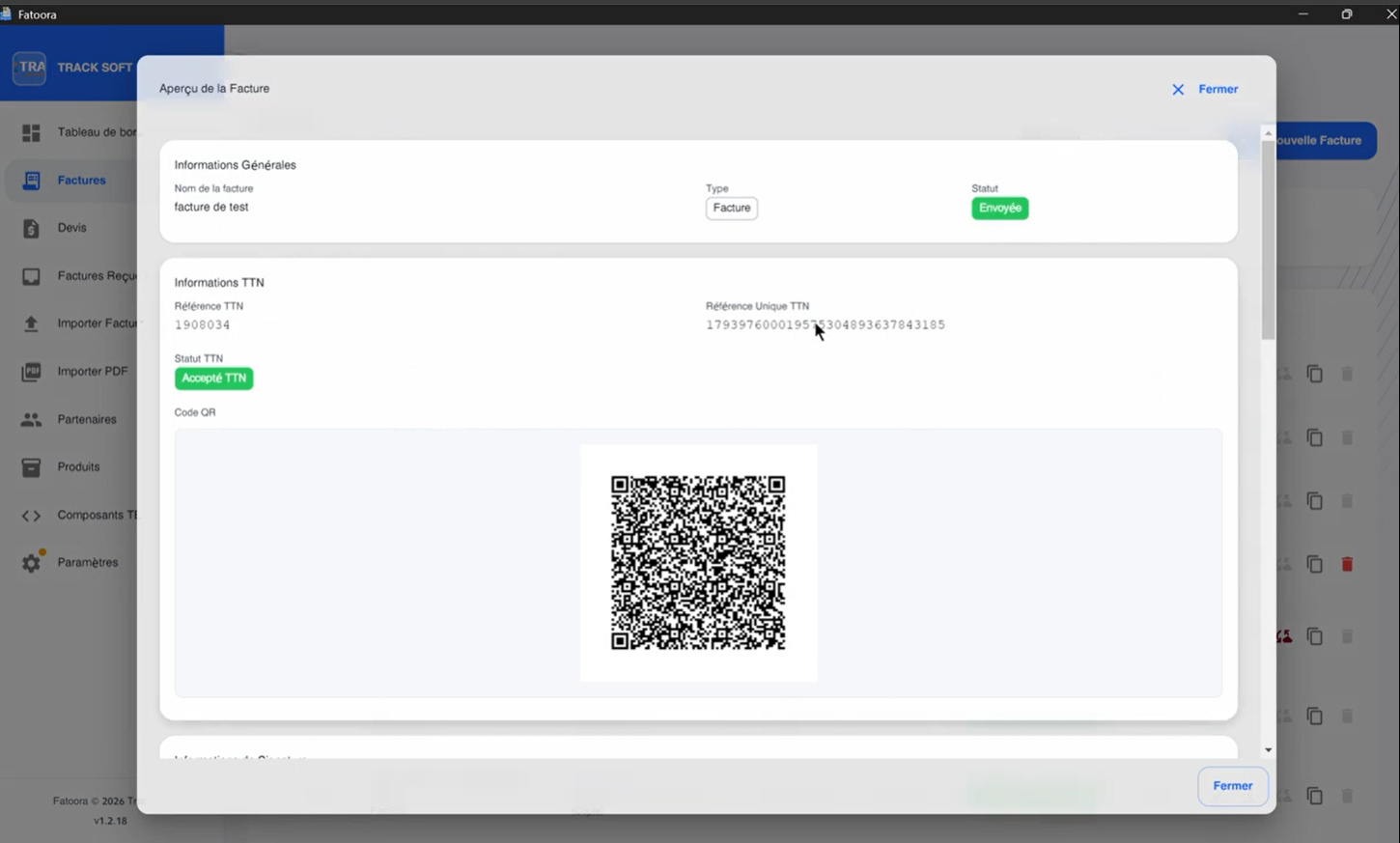
تنزيل المستندات الموقعة
بعد التوقيع وقبول TTN:
- PDF: انقر على أيقونة PDF في الفاتورة
- XML TEIF الموقع: انقر على أيقونة XML