Compte, Installation et Connexion
Ce guide vous accompagne de la création de votre compte sur le portail web jusqu'à votre première connexion dans Fatoora App.
Partie 1 — Création de Compte sur fatoora.tn
Avant d'utiliser Fatoora App, vous devez créer un compte sur le portail web www.fatoora.tn.
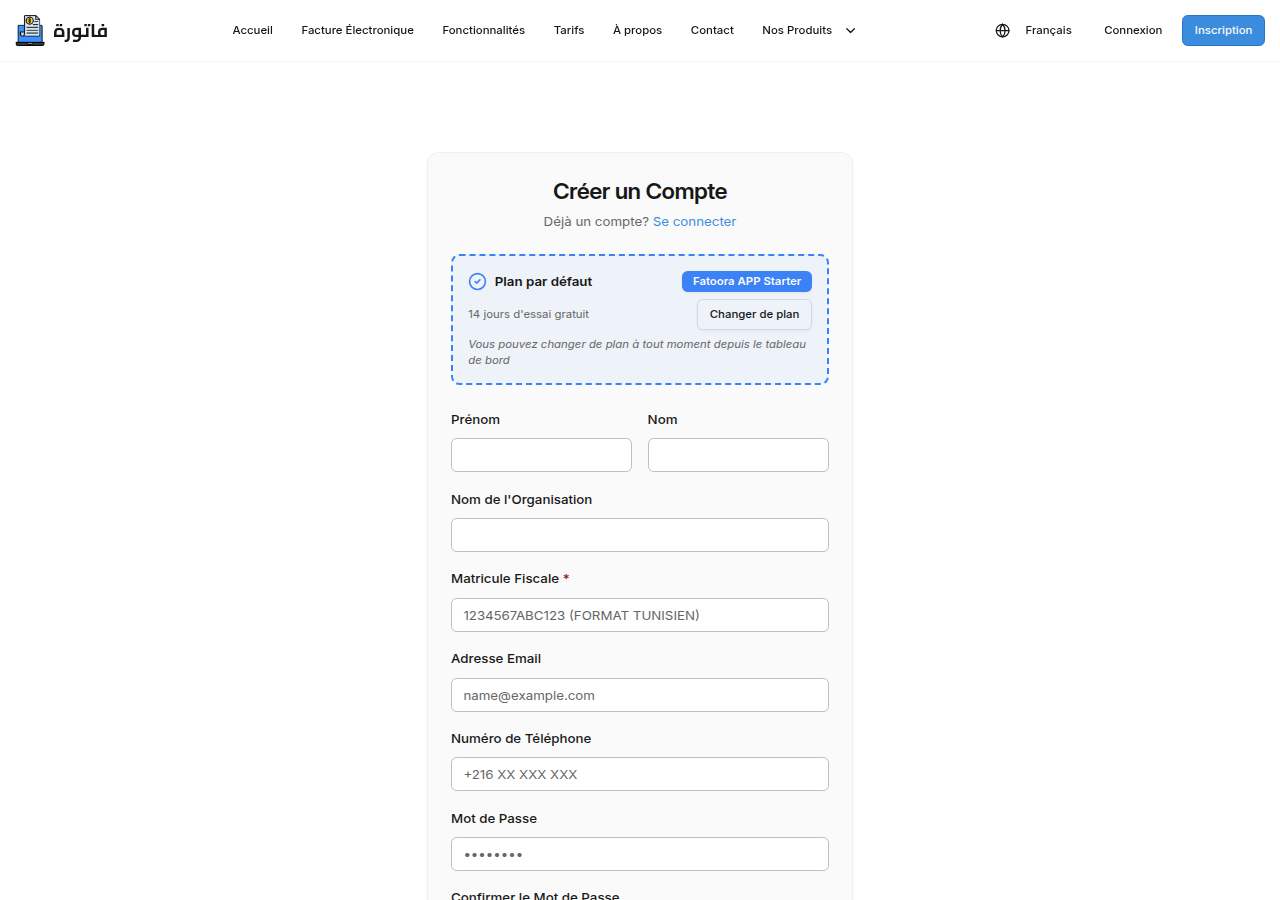
Inscription
- Ouvrez votre navigateur et accédez à www.fatoora.tn/register
- Remplissez le formulaire d'inscription :
- Nom complet
- Email professionnel (sera votre identifiant de connexion)
- Nom de votre organisation
- Matricule fiscal de votre organisation
- Mot de passe (minimum 8 caractères)
- Cliquez sur "Continuer"
Sélection du Plan
Sur la page suivante, choisissez un plan APP adapté à votre volume de factures :
| Plan | Factures/mois | Utilisateurs | Prix mensuel |
|---|---|---|---|
| APP Starter | 10 | 2 | 29 TND |
| APP Business | 50 | 5 | 69 TND |
| APP Max | Illimité | 10 | 99 TND |
Une remise de −20% est appliquée en cas de paiement annuel.
Un essai gratuit de 14 jours est disponible sans engagement.
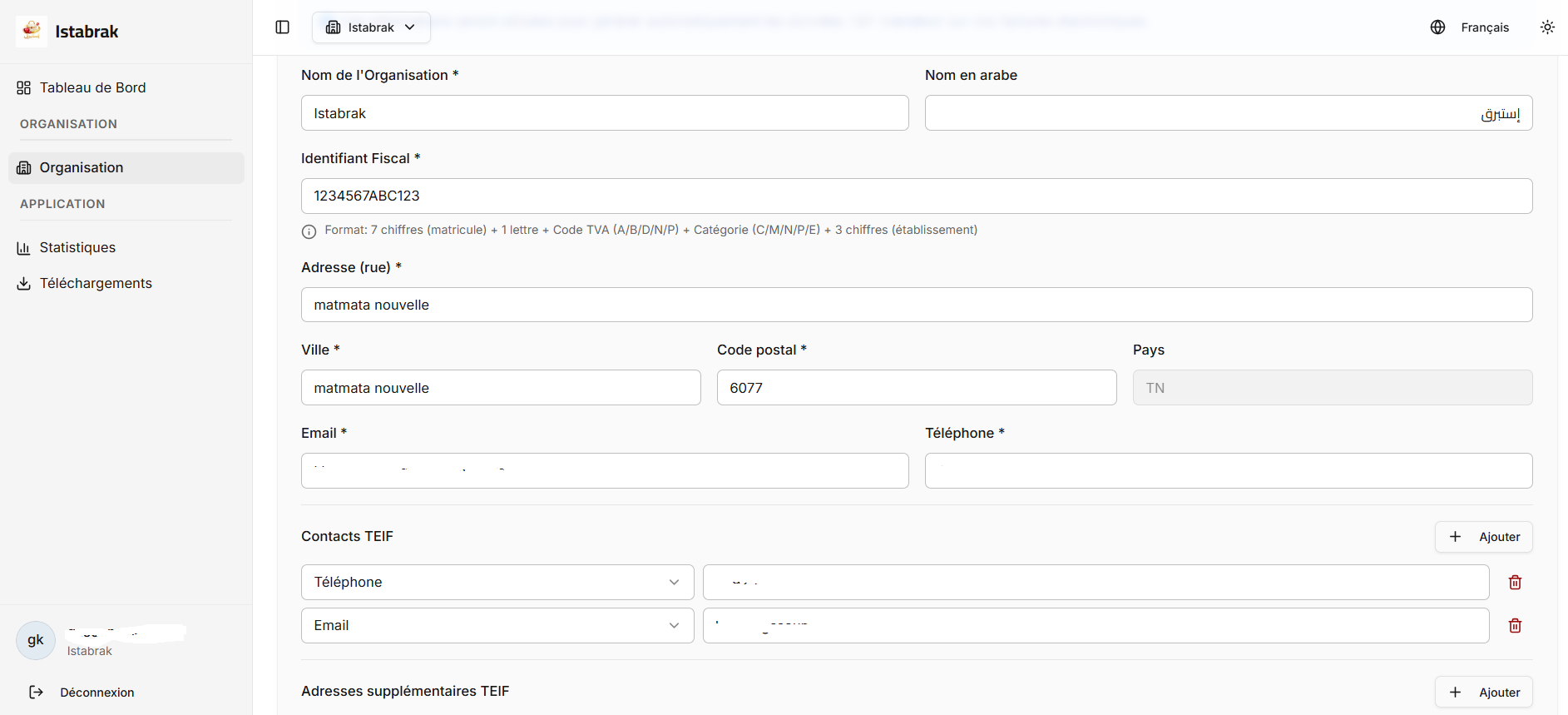
Création de l'Organisation
- Renseignez les informations de votre entreprise :
- Nom de l'entreprise
- Matricule fiscal (format tunisien)
- Adresse postale (rue, ville, code postal)
- Activité principale
- Ces informations apparaîtront sur vos factures électroniques (données TEIF obligatoires)
- Cliquez sur "Créer mon organisation"
Vérification Email
Un email de vérification est envoyé à votre adresse. Cliquez sur le lien dans l'email pour activer votre compte.
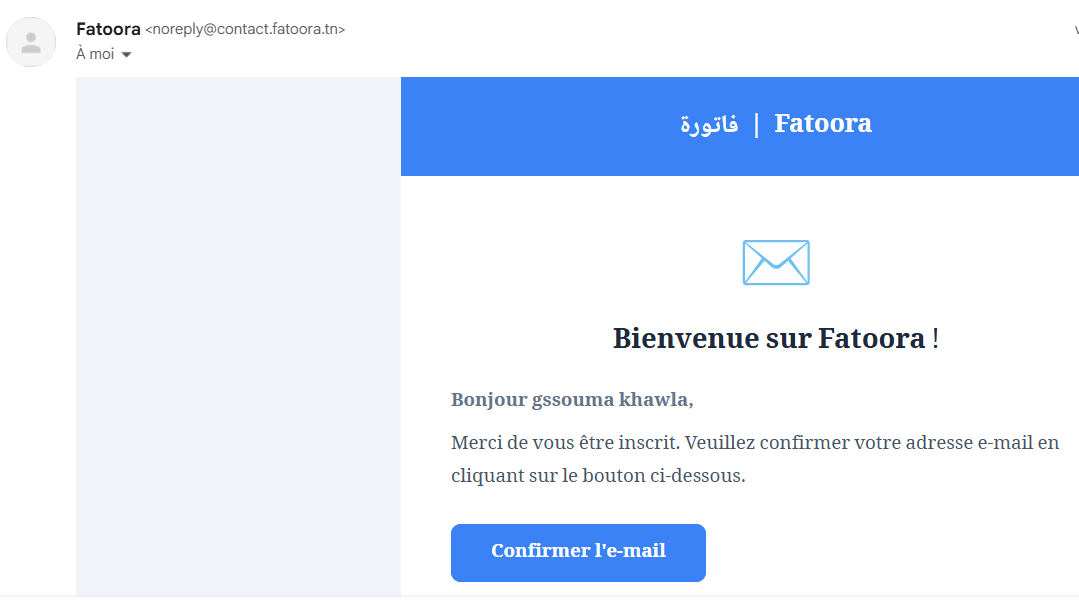
Si vous ne recevez pas l'email, vérifiez vos spams ou cliquez sur "Renvoyer l'email de vérification".
Partie 2 — Installation de Fatoora App
Téléchargement
Une fois connecté sur le portail, téléchargez l'application :
- Connectez-vous sur www.fatoora.tn
- Allez dans Télécharger → Fatoora App
- Téléchargez la dernière version (fichier
.exe)
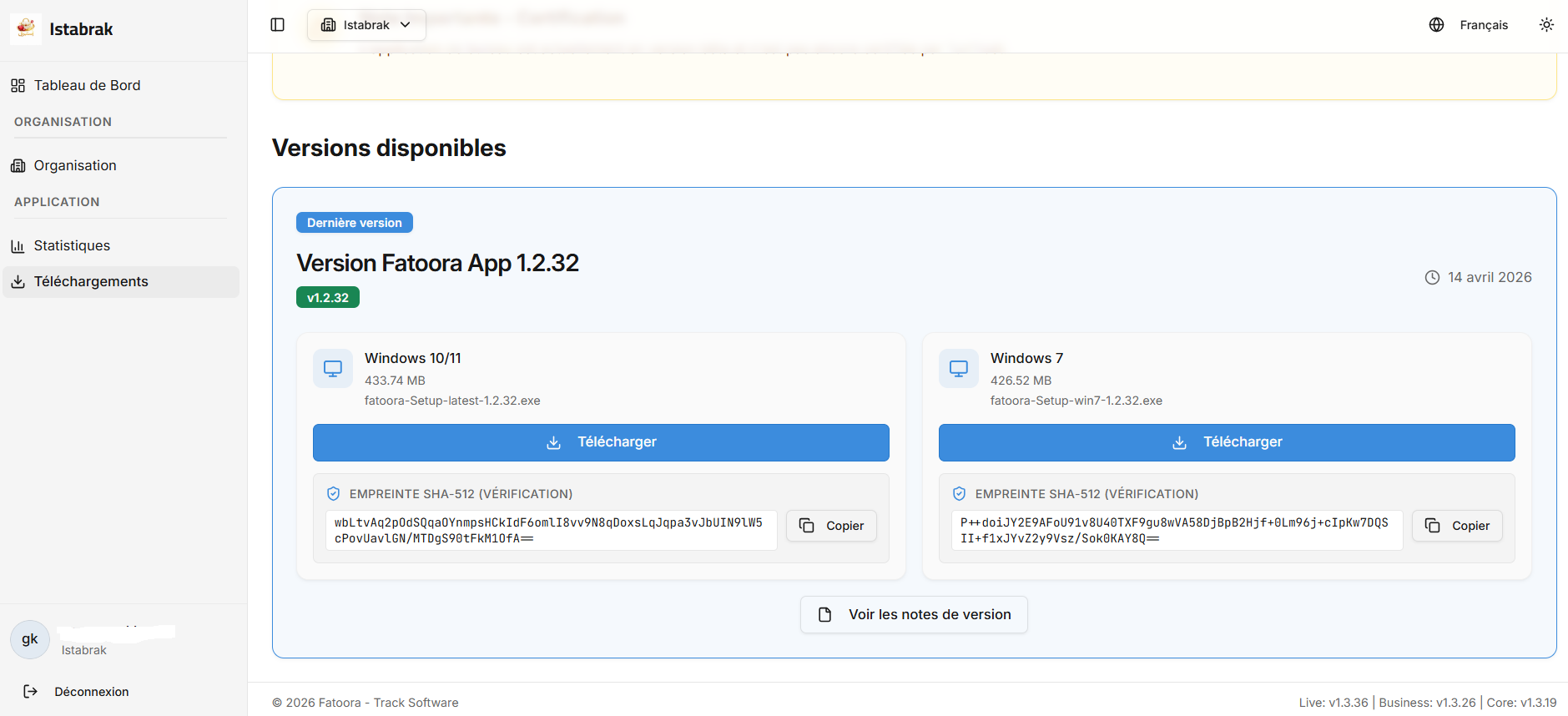
Les systèmes d'exploitation supportés :
| Système | Supporté |
|---|---|
| Windows 10 / 11 | ✅ Supporté |
| Windows 7 | ✅ Supporté |
| macOS | ❌ Non supporté |
| Linux | ❌ Non supporté |
Installation
- Double-cliquez sur le fichier
.exetéléchargé - Suivez les étapes de l'assistant d'installation
- Si Windows affiche un avertissement SmartScreen, cliquez sur "Informations complémentaires" → "Exécuter quand même"
- Lancez Fatoora App depuis le raccourci bureau
Pour une installation sans problème, votre système doit respecter les prérequis minimaux décrits dans Introduction — Prérequis.
Premier Démarrage
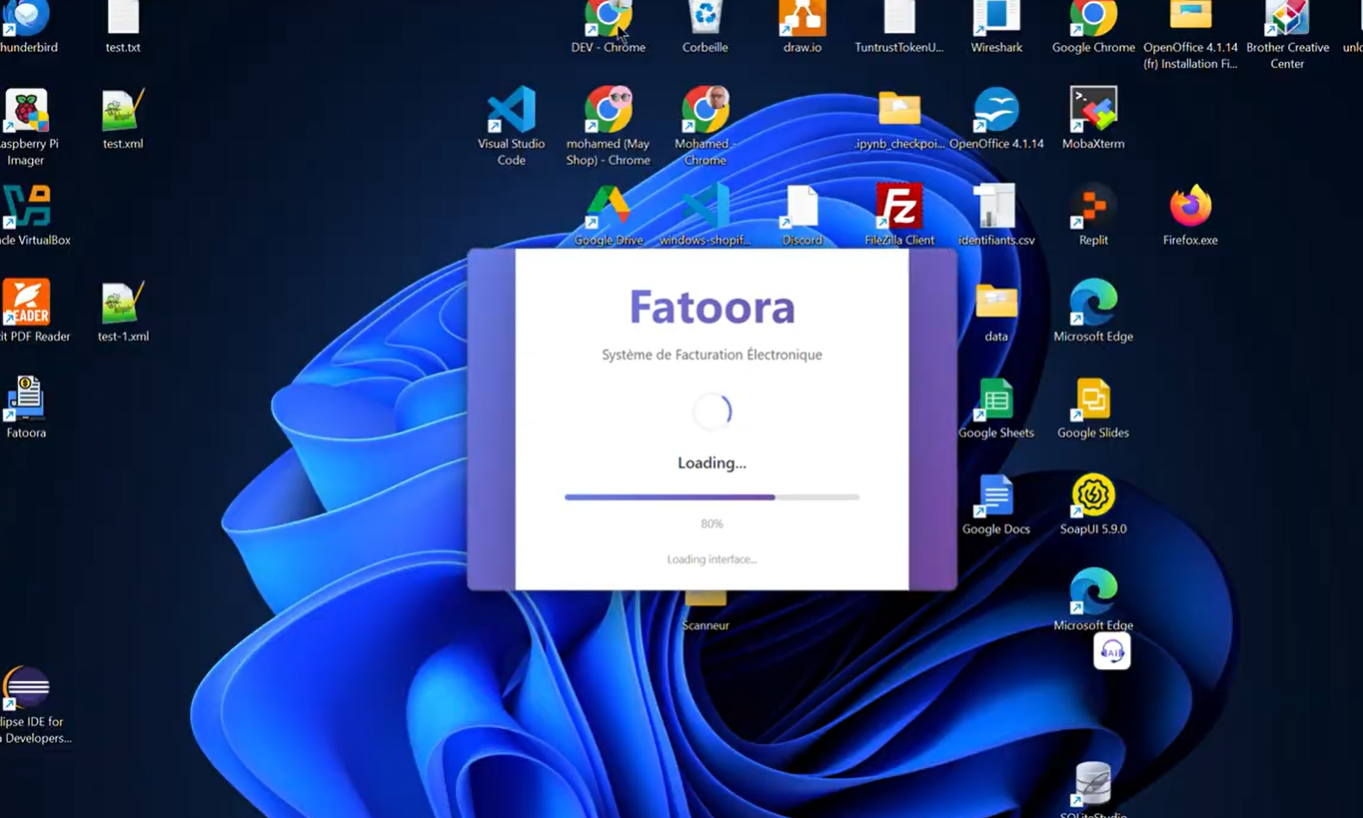
Au premier démarrage, Fatoora App :
- Démarre automatiquement le backend local (fatooraSigner)
- Initialise la base de données locale chiffrée
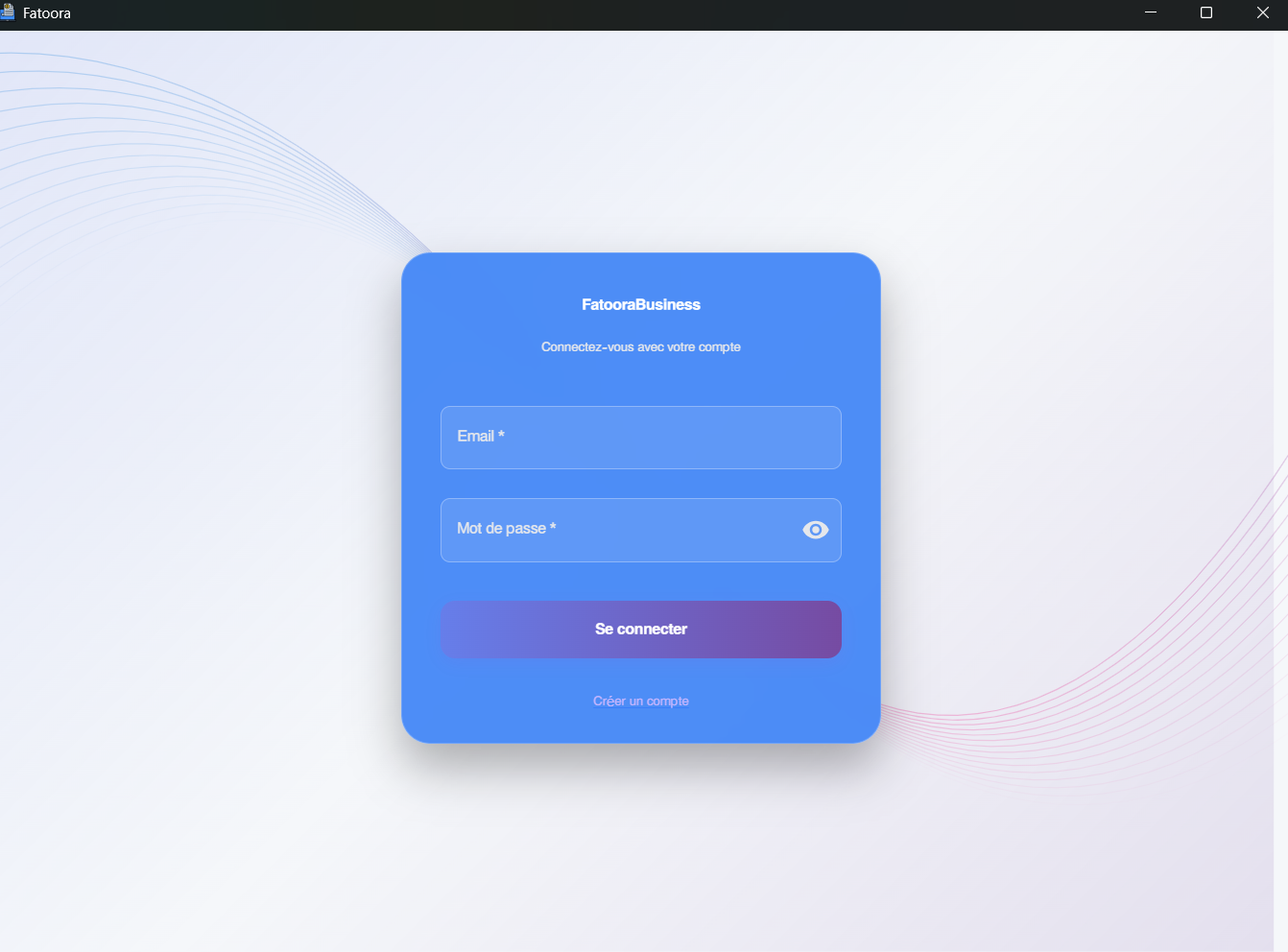
- Affiche l'écran de connexion
Partie 3 — Connexion dans Fatoora App
Saisie des Identifiants
- Dans l'écran de connexion, saisissez :
- Email : votre email enregistré sur www.fatoora.tn
- Mot de passe : votre mot de passe
- Cliquez sur "Se connecter"
Fatoora App se connecte au service business.fatoora.tn pour vérifier vos droits d'accès et télécharger la configuration de votre organisation.
Activation de l'Appareil
Si votre plan limite le nombre d'appareils simultanés :
- Un code d'activation est envoyé par email
- Saisissez le code dans l'application
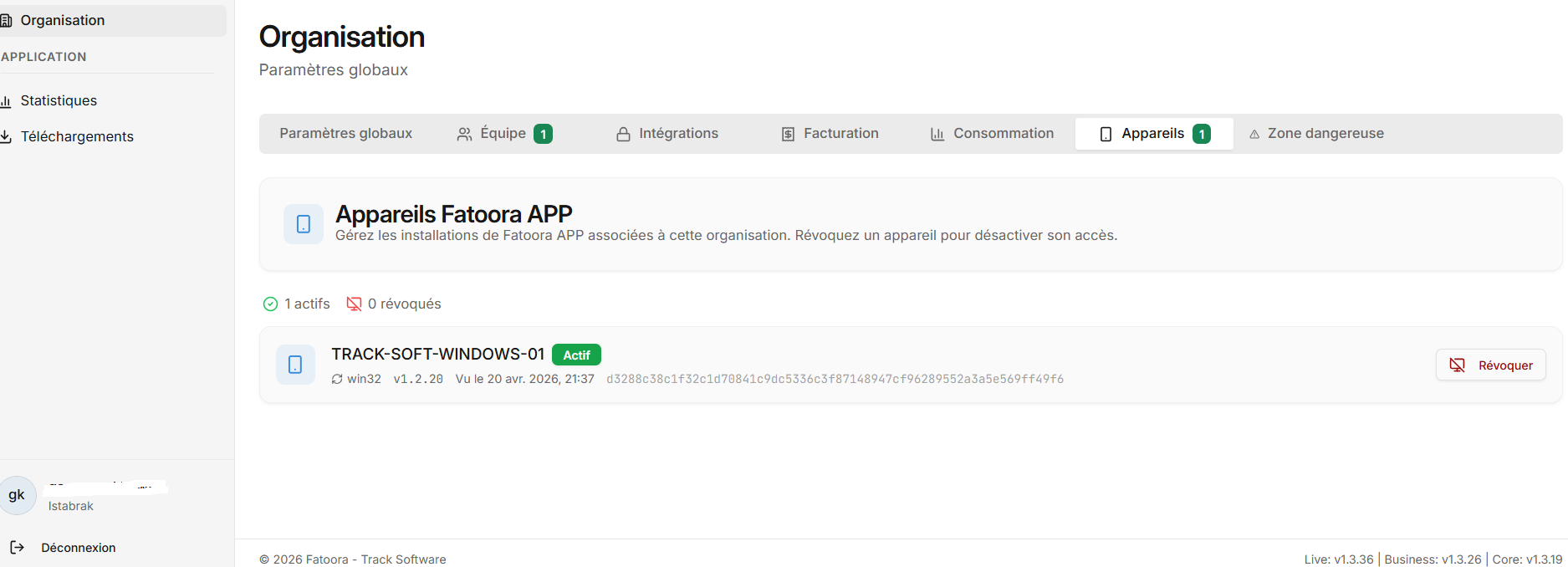
- L'appareil est enregistré dans www.fatoora.tn → Organisation → Appareils
Vous pouvez gérer vos appareils enregistrés depuis le portail :
Sélection de l'Organisation
Si votre compte est membre de plusieurs organisations, sélectionnez l'organisation souhaitée dans la liste déroulante.
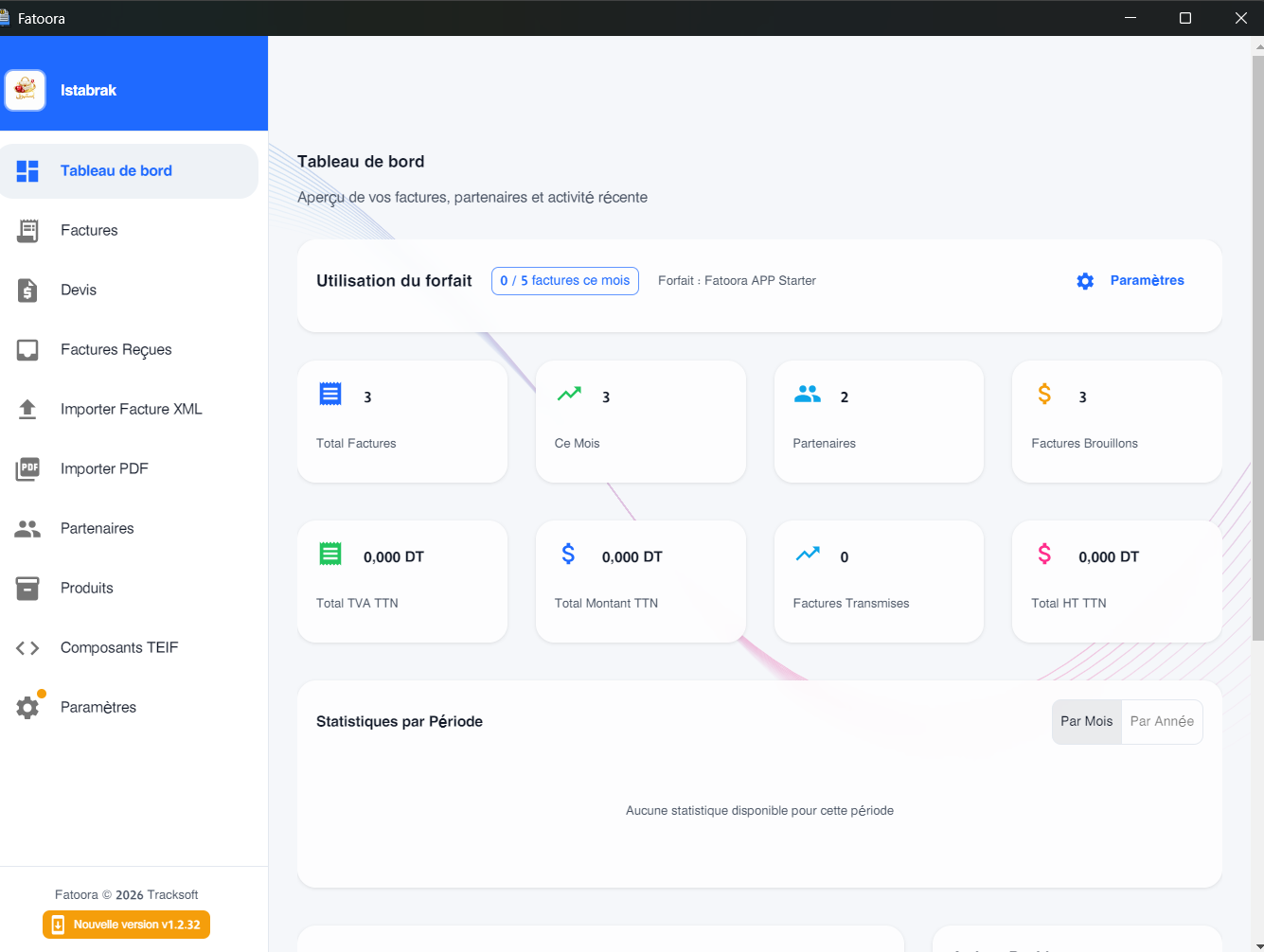
Après connexion, vous accédez au tableau de bord qui affiche votre abonnement, votre quota mensuel et les actions rapides :