الحساب والتثبيت وتسجيل الدخول
يرشدك هذا الدليل من إنشاء حسابك على بوابة الويب حتى أول تسجيل دخول في Fatoora App.
الجزء الأول — إنشاء حساب على fatoora.tn
قبل استخدام Fatoora App، يجب إنشاء حساب على بوابة الويب www.fatoora.tn.
التسجيل
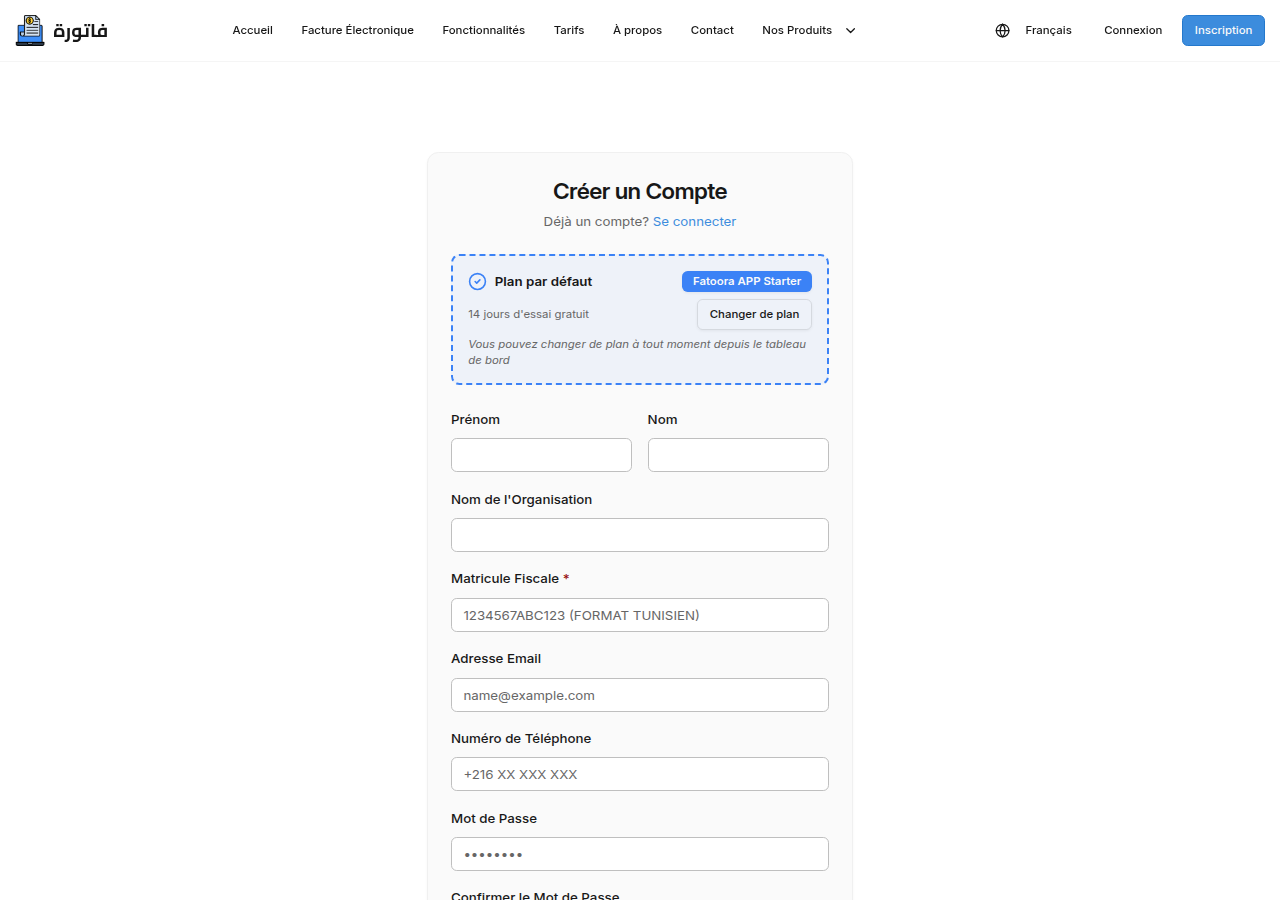
- افتح متصفحك وانتقل إلى www.fatoora.tn/register
- املأ نموذج التسجيل:
- الاسم الكامل
- البريد الإلكتروني المهني (سيكون معرّف تسجيل الدخول)
- اسم منظمتك
- الرقم الجبائي لمنظمتك
- كلمة المرور (8 أحرف على الأقل)
- انقر على "متابعة"
اختيار الباقة
في الصفحة التالية، اختر باقة APP مناسبة لحجم فواتيرك:
| الباقة | فواتير/شهر | مستخدمون | السعر الشهري |
|---|---|---|---|
| APP Starter | 10 | 2 | 29 دينار |
| APP Business | 50 | 5 | 69 دينار |
| APP Max | غير محدود | 10 | 99 دينار |
تُطبَّق خصم −20% عند الدفع السنوي.
تجربة مجانية 14 يوماً متاحة بدون التزام.
إنشاء المنظمة
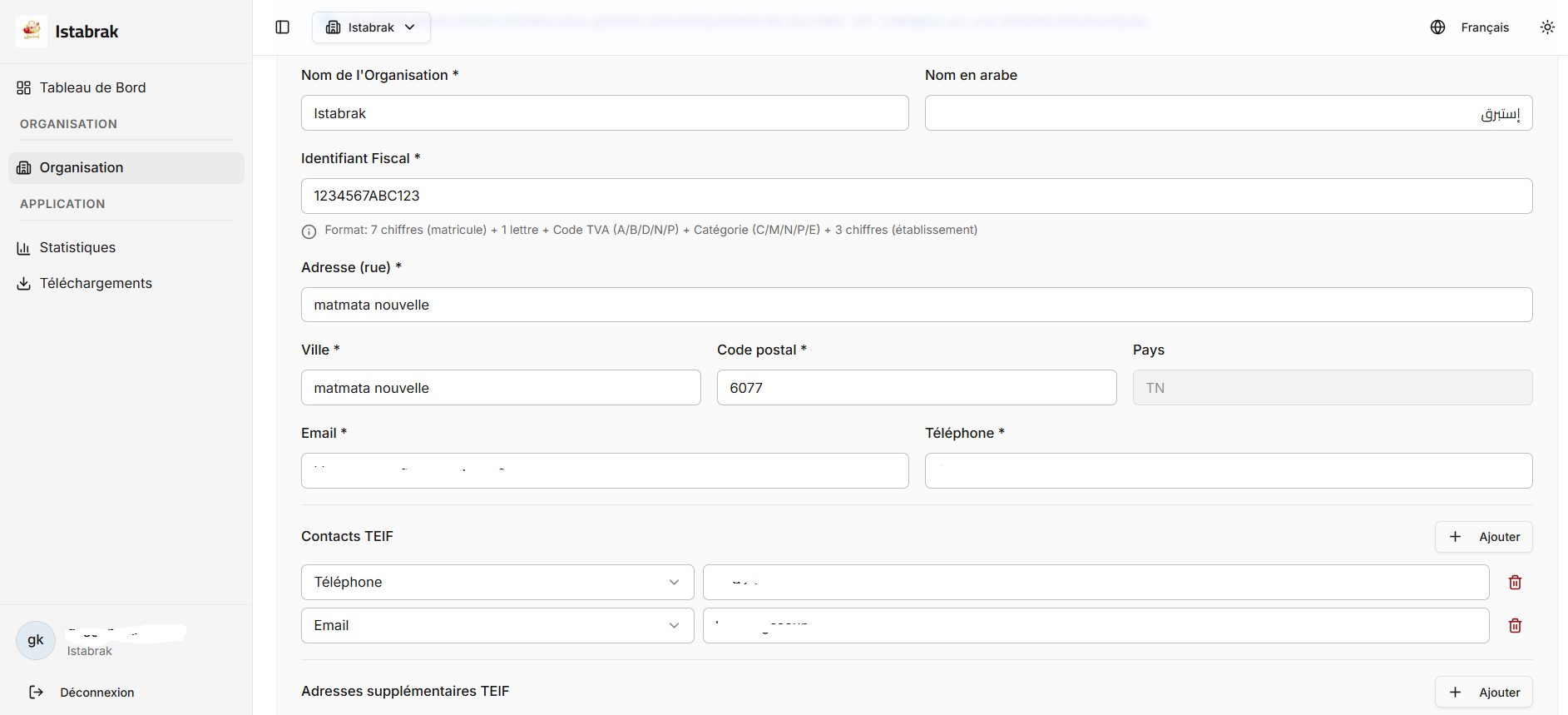
- أدخل معلومات شركتك:
- اسم الشركة
- الرقم الجبائي (النسق التونسي)
- العنوان البريدي (الشارع، المدينة، الرمز البريدي)
- النشاط الرئيسي
- ستظهر هذه المعلومات على فواتيرك الإلكترونية (بيانات TEIF الإلزامية)
- انقر على "إنشاء منظمتي"
التحقق من البريد الإلكتروني
تُرسَل رسالة تحقق إلى بريدك الإلكتروني. انقر على الرابط في الرسالة لتفعيل حسابك.
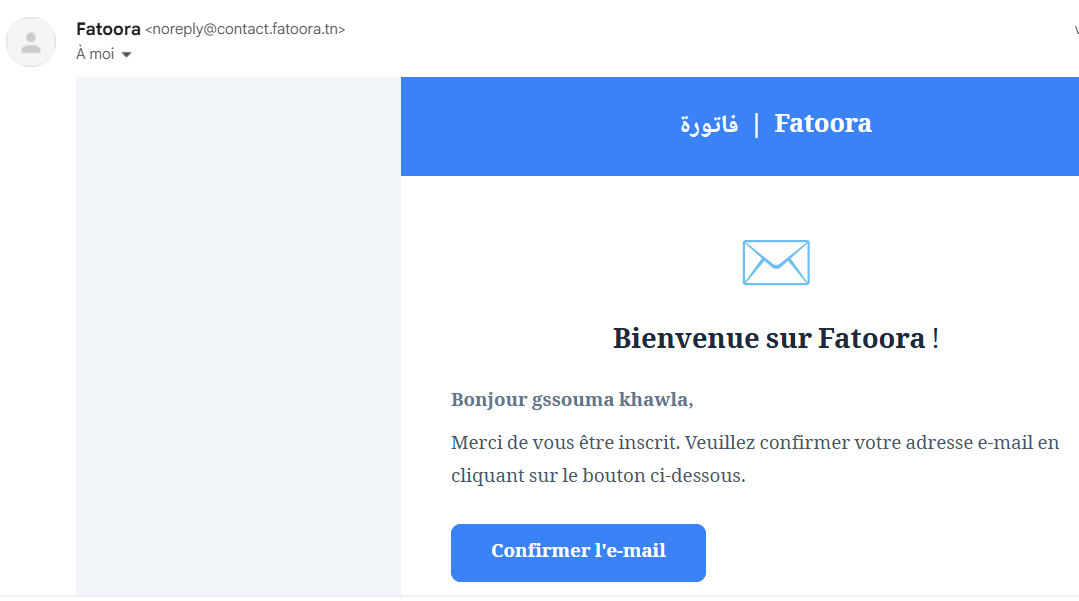
إذا لم تتلقَّ الرسالة، تحقق من مجلد البريد المزعج أو انقر على "إعادة إرسال رسالة التحقق".
الجزء الثاني — تثبيت Fatoora App
التحميل
بعد تسجيل الدخول إلى البوابة، قم بتحميل التطبيق:
- سجّل الدخول إلى www.fatoora.tn
- انتقل إلى تحميل → Fatoora App
- نزّل أحدث إصدار (ملف
.exe)
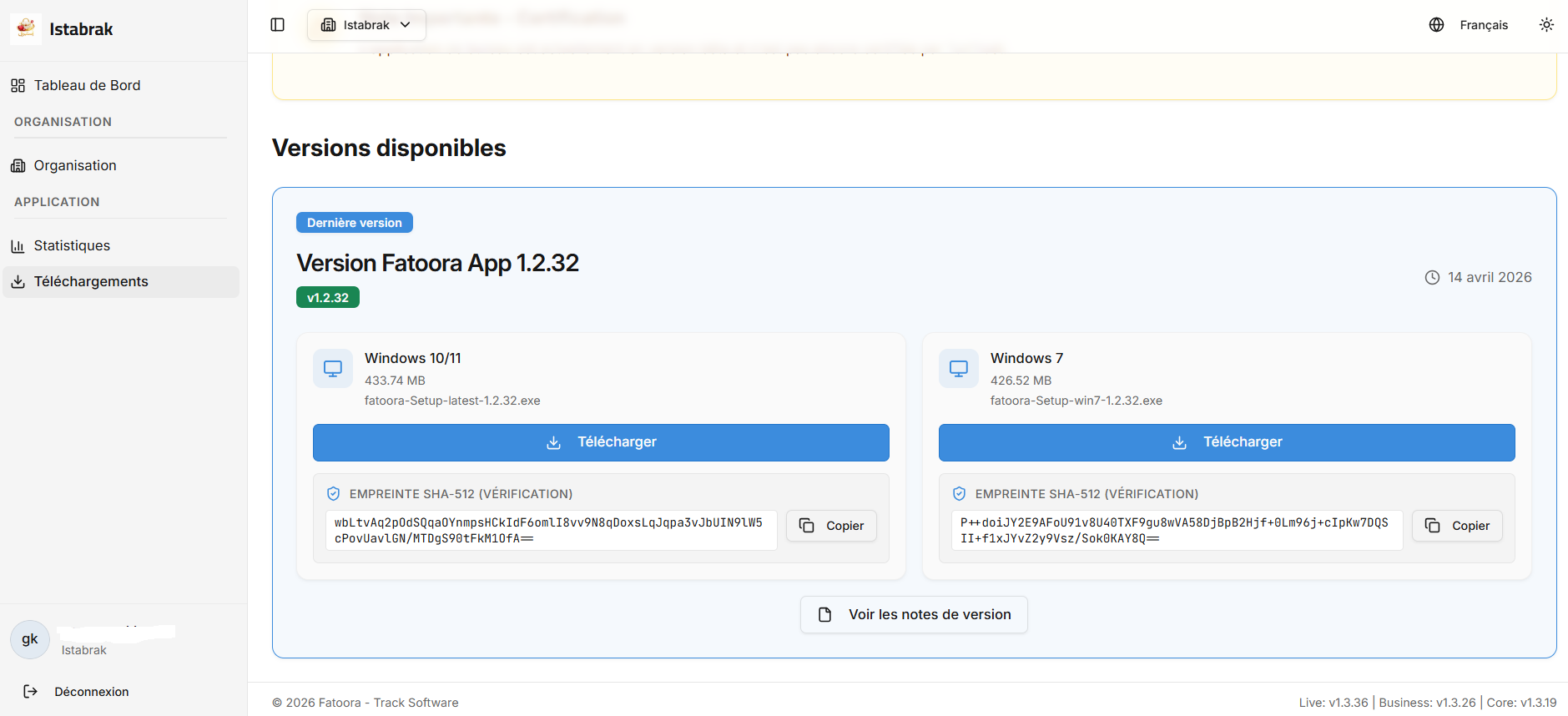
أنظمة التشغيل المدعومة:
| النظام | مدعوم |
|---|---|
| Windows 10 / 11 | ✅ مدعوم |
| Windows 7 | ✅ مدعوم |
| macOS | ❌ غير مدعوم |
| Linux | ❌ غير مدعوم |
التثبيت
- انقر نقراً مزدوجاً على ملف
.exeالذي تم تنزيله - اتبع خطوات معالج التثبيت
- إذا عرض Windows تحذير SmartScreen، انقر على "مزيد من المعلومات" → "تشغيل على أي حال"
- شغّل Fatoora App من اختصار سطح المكتب
لتثبيت سلس، يجب أن يستوفي نظامك الحد الأدنى من المتطلبات الموضحة في المقدمة — المتطلبات.
أول تشغيل
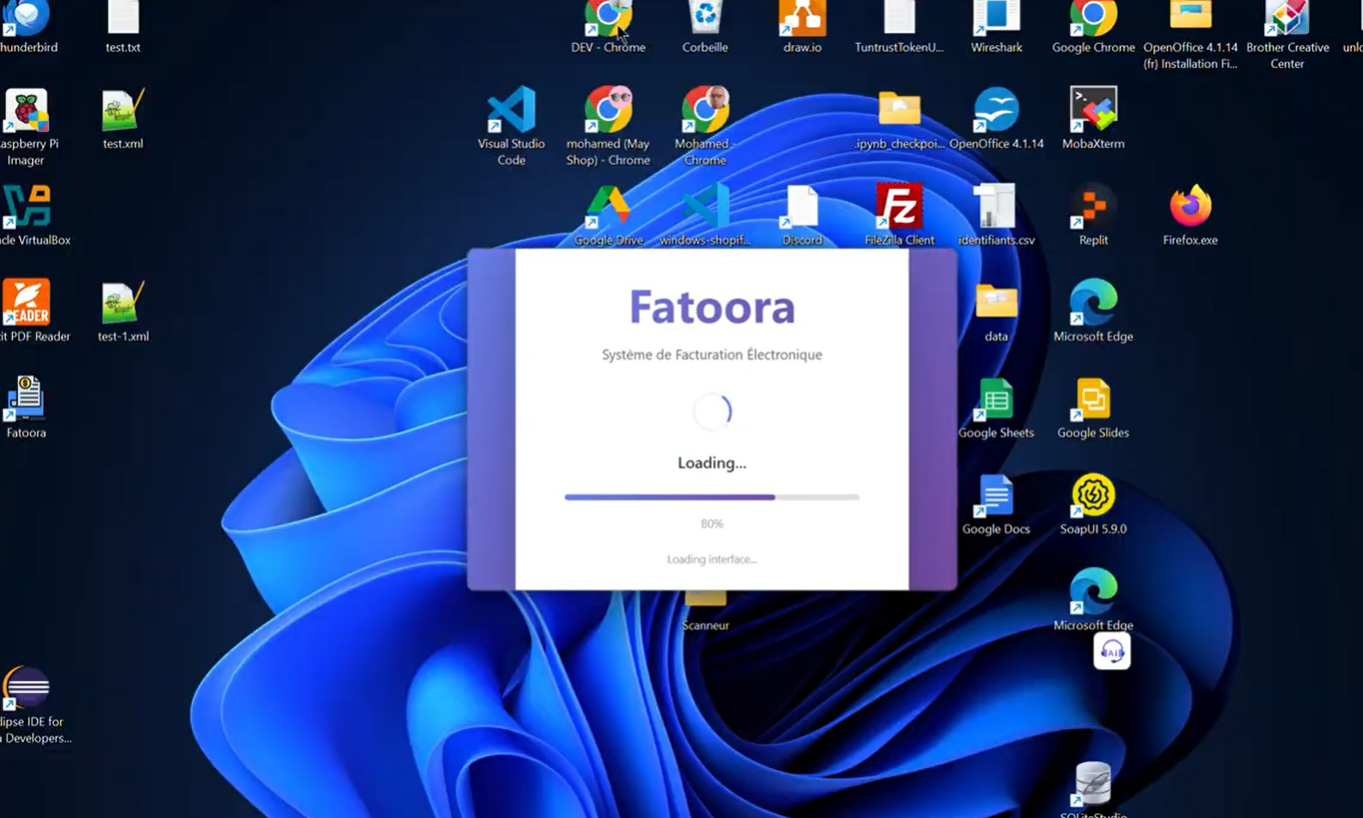
عند التشغيل الأول، يقوم Fatoora App بـ:
- تشغيل الخادم المحلي (fatooraSigner) تلقائياً
- تهيئة قاعدة البيانات المحلية المشفرة
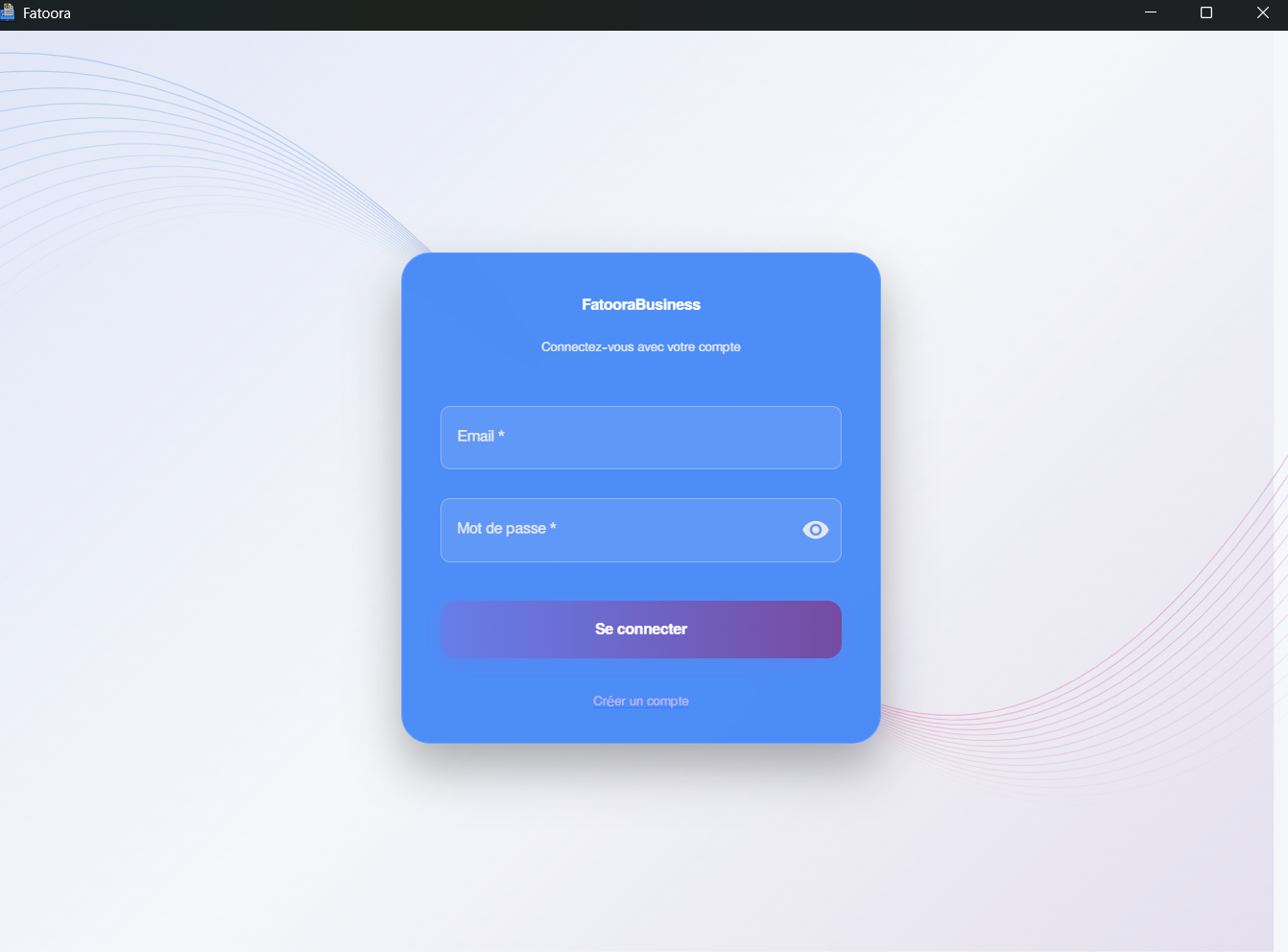
- عرض شاشة تسجيل الدخول
الجزء الثالث — تسجيل الدخول في Fatoora App
إدخال بيانات الاعتماد
- في شاشة تسجيل الدخول، أدخل:
- البريد الإلكتروني: بريدك المسجل على www.fatoora.tn
- كلمة المرور: كلمة مرورك
- انقر على "تسجيل الدخول"
يتصل Fatoora App بخدمة business.fatoora.tn للتحقق من حقوق الوصول وتحميل إعدادات منظمتك.
تفعيل الجهاز
إذا كانت باقتك تحدد عدد الأجهزة المتزامنة:
- يُرسَل رمز تفعيل عبر البريد الإلكتروني
- أدخل الرمز في التطبيق
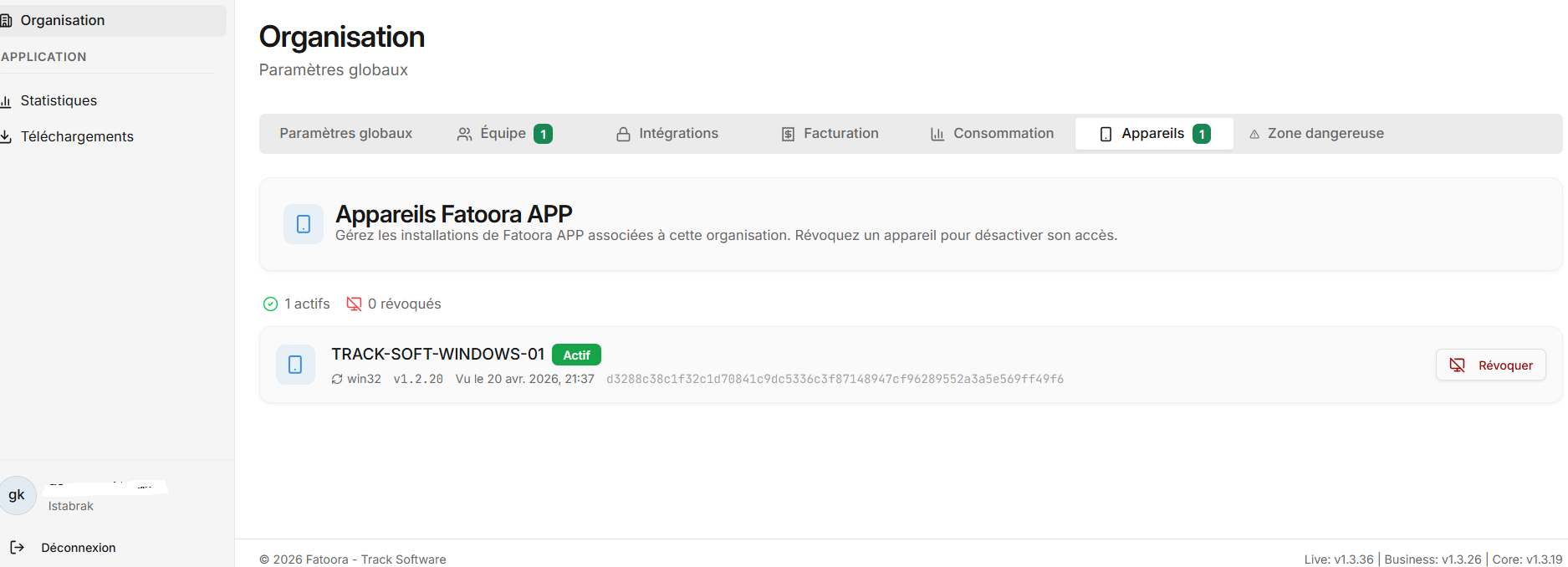
- يُسجَّل الجهاز في www.fatoora.tn → المنظمة → الأجهزة
يمكنك إدارة أجهزتك المسجلة من البوابة:
اختيار المنظمة
إذا كان حسابك عضواً في عدة منظمات، اختر المنظمة المطلوبة من القائمة المنسدلة.
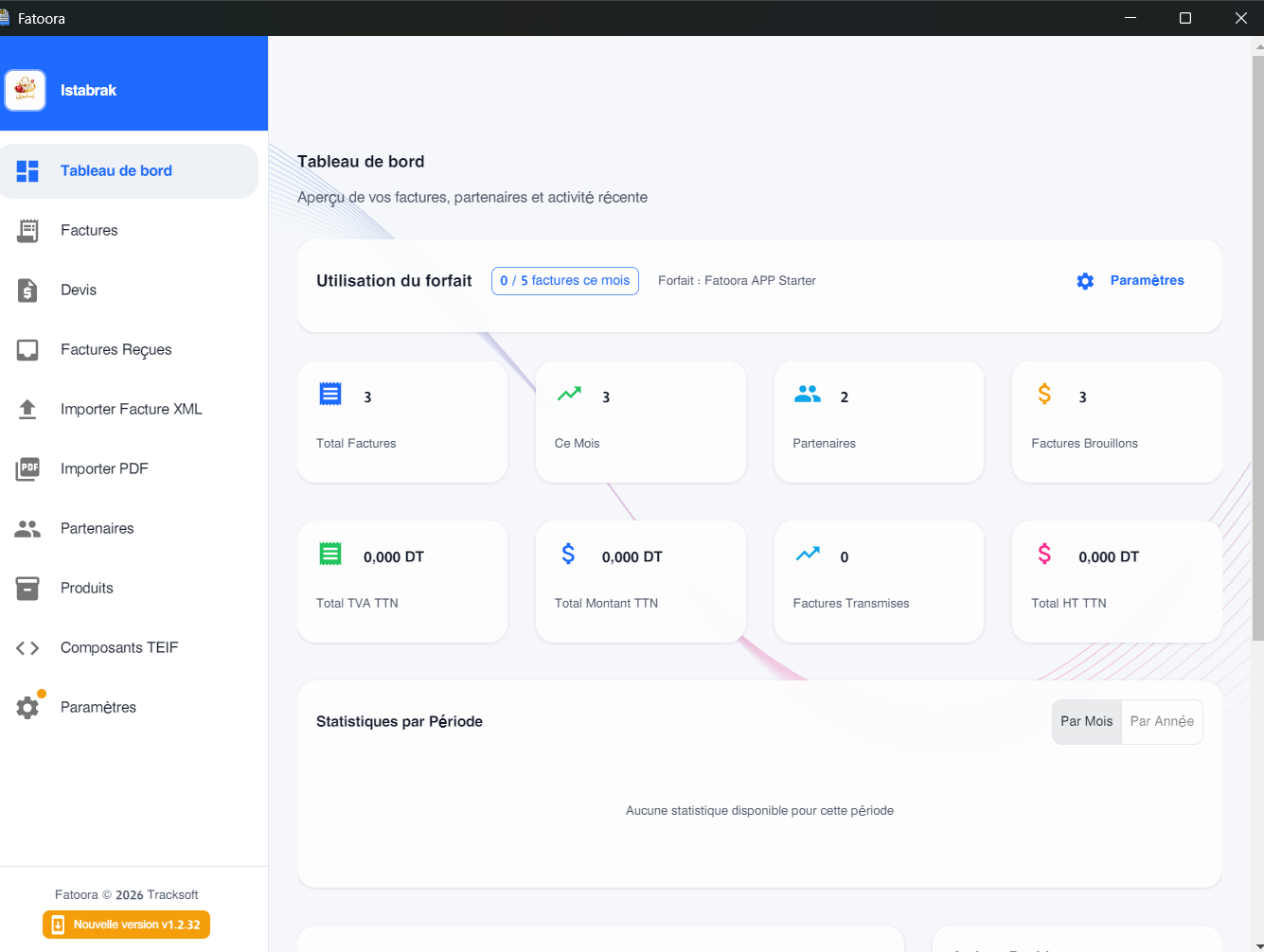
بعد تسجيل الدخول، تصل إلى لوحة التحكم التي تعرض اشتراكك وحصتك الشهرية والإجراءات السريعة: